Yeni Sunucu Panelimizle Tüm Kontrol Sizde
GameHub Sunucu Paneli: Sunucunuzun Tüm Kontrolü Tek Ekranda
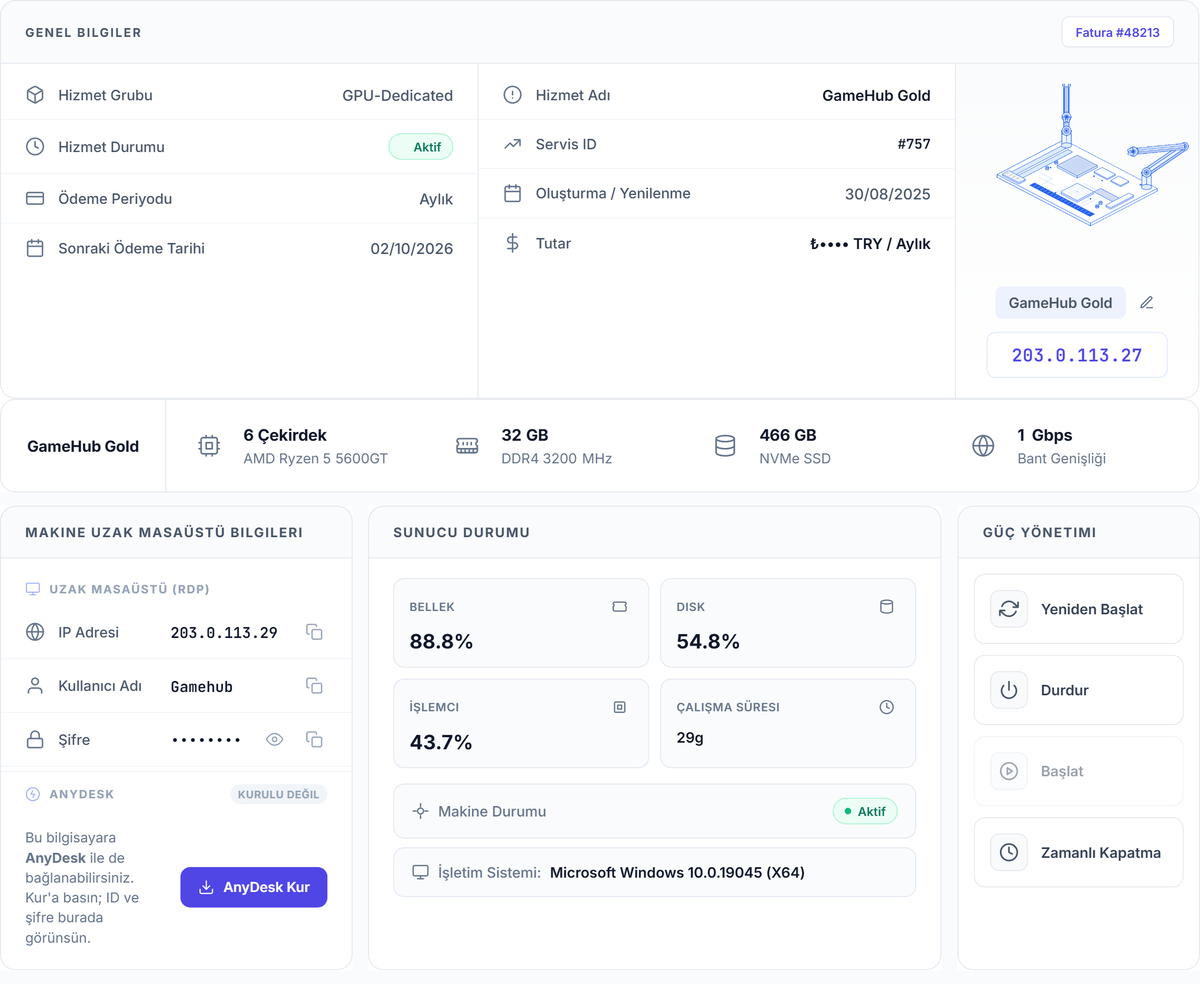
GameHub Sunucu Paneli, kiraladığınız fiziksel sunucunun tüm yönetim süreçlerini modern ve kullanıcı dostu tek bir arayüzde bir araya getirir. Herhangi bir destek talebi oluşturmanıza gerek kalmadan sunucunuzu açabilir, kapatabilir, yeniden başlatabilir ve erişim şifrenizi güvenli bir şekilde yenileyebilirsiniz. Gerektiğinde sisteminizi dakikalar içerisinde sıfırlayarak temiz bir Windows kurulumu ile yeniden kullanıma hazır hâle getirebilirsiniz.
Panel üzerinden sanal bilgisayarlarınızı oluşturabilir ve yönetebilir, ihtiyaç duyduğunuz programların sessiz kurulumunu başlatabilir ve dosyalarınıza kolayca erişebilmek için paylaşım klasörlerinizi açabilirsiniz. Ayrıca ihtiyacınız doğrultusunda, panelden ayrılmadan ek IP adresi satın alabilirsiniz.
İşlemci kullanımından bellek doluluk oranına, disk kapasitesinden ağ trafiğine kadar sunucunuzun tüm önemli performans verilerini saatlik grafikler üzerinden ayrıntılı olarak takip edebilirsiniz.
Bu rehberde GameHub Sunucu Paneli’nin sunduğu tüm özellikleri, gerçek ekran görüntüleri ve adım adım açıklamalar eşliğinde keşfedeceksiniz.
Başlangıç
Panele girin, ekranı tanıyın.
Panele girin
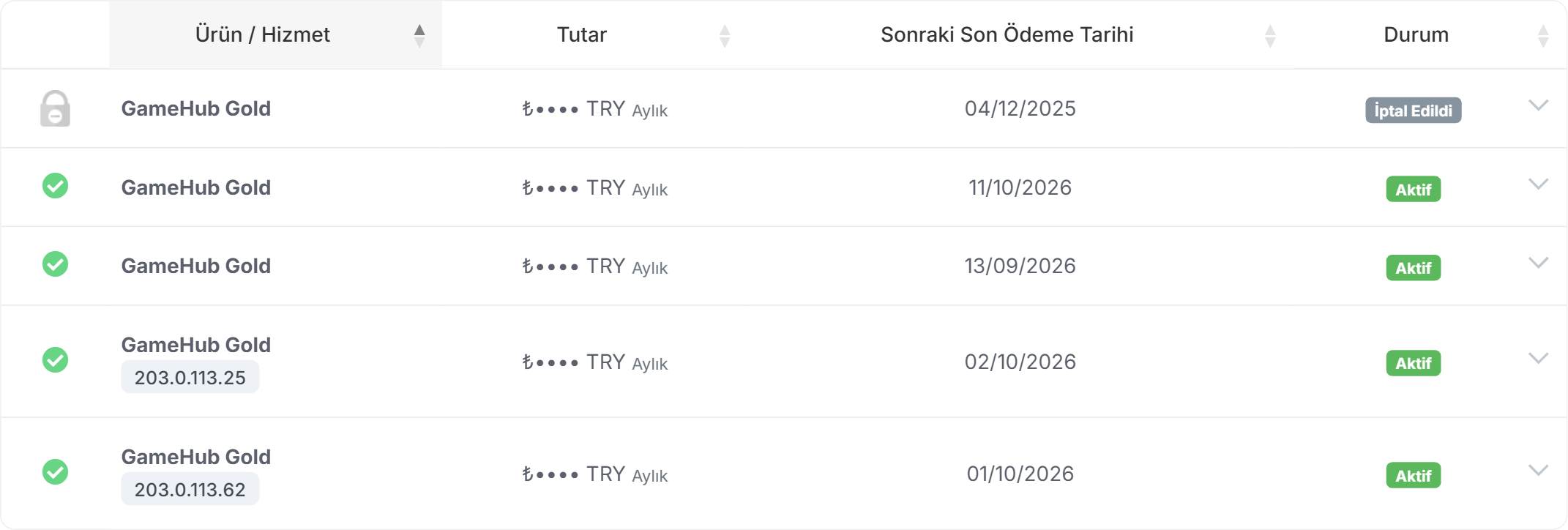
Panel ayrı bir uygulama değildir; müşteri alanındaki hizmet sayfanızın içinde, Genel Bilgiler kartıyla başlar. Yeni siparişte önce kurulum ekranı sizi karşılar; kurulum bitince panel açılır.
- Müşteri alanına giriş yapın, Hizmetlerim'i açın ve listeden sunucunuza tıklayın.
- Yeni siparişte paneli örten mor “Hizmetiniz hazırlanıyor” ekranını görürsünüz; sekmeyi kapatabilirsiniz, kurulum bitince hoş geldin e-postası alırsınız.
- İlk ziyaretinizde panel kısa bir tanıtım turu başlatır; Turu Atla ile geçebilir, dilediğinizde ? düğmesiyle yeniden açabilirsiniz.
- Ayrı bir uygulama ya da şifre gerekmez; müşteri hesabınızla giriş yapmanız yeterlidir.
Genel Bilgiler kartı
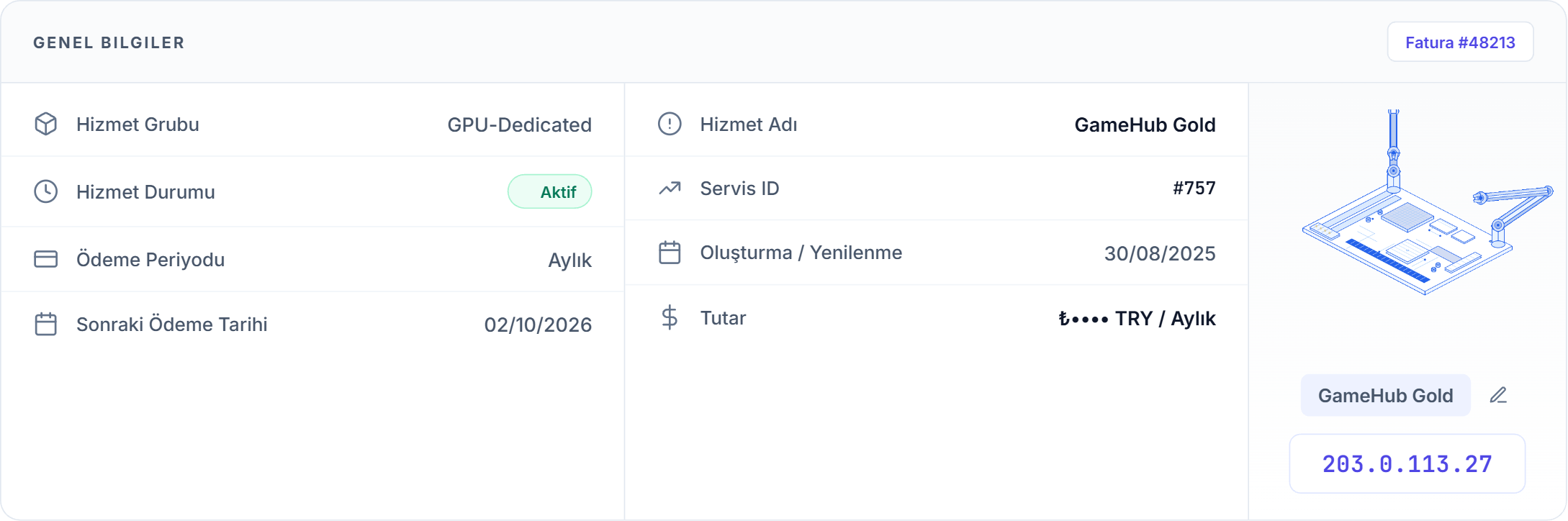
Sayfanın üstündeki Genel Bilgiler kartı sunucunuzun künyesidir: hizmet grubu ve durumu, ödeme periyodu, sonraki ödeme tarihi, hizmet adı, Servis ID ve oluşturma tarihi burada tek bakışta görünür. Kartın sağında makinenizin adı ile IP adresi, hemen altındaki özellik çubuğunda ise paketiniz ve donanımınız yer alır.
- Sol sütundaki Hizmet Durumu rozetine bakın: yeşil Aktif her şeyin yolunda olduğunu, sarı Askıda hizmetin geçici olarak durdurulduğunu gösterir; ad değiştirme yalnızca Aktif durumda çalışır.
- Faturanızı görmek için kartın sağ üst köşesindeki Fatura # bağlantısına tıklayın; hizmetinize ait fatura yoksa bu bağlantı görünmez.
- Makinenize ad vermek için adın yanındaki kalem simgesine (Adı düzenle) tıklayın, yeni adı yazıp Enter'a basın; kutunun dışına tıklamak da kaydeder, Esc vazgeçer.
- Kayıt olunca ekranın ortasında yaklaşık 2 saniye “Ad güncellendi” bildirimi çıkar; adı tamamen silip Enter'a basarsanız “Ad kaldırıldı” görünür, eski ad ekranda kalır ve paket adı sayfayı yenileyince geri gelir.
- Adın altındaki mor çerçeveli kutu IP adresinizdir; özellik çubuğunda ise soldan sağa paket adı, işlemci, bellek, depolama ve bant genişliği sıralanır.
- Verdiğiniz ad yalnızca paneldeki bir etikettir; bilgisayarın Windows adını, IP adresinizi ve bağlantı bilgilerinizi değiştirmez.

Sunucu Durumu kartı
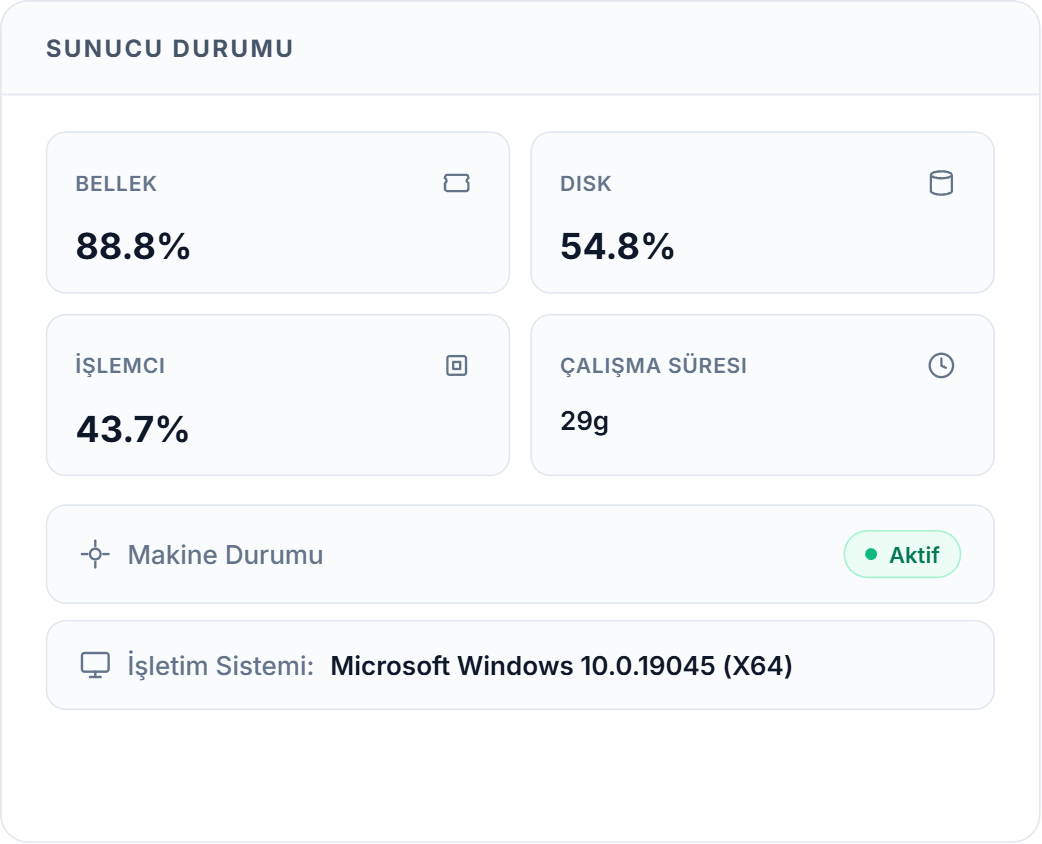
Genel Bilgiler’in altındaki Sunucu Durumu kartı makinenizin anlık nabzıdır: bellek, disk ve işlemci kullanımı, çalışma süresi, Makine Durumu rozeti ve Windows sürümü burada görünür. Kart, sayfa açıkken 30 saniyede bir kendiliğinden yenilenir.
- Makine Durumu rozetine bakın: yeşil Aktif makineniz açık ve erişilebilir, kırmızı Pasif kapalı ya da erişilemez demektir.
- Bellek, Disk ve İşlemci yüzdeleri son ölçümü gösterir; sürekli %90’ın üstündeyse kaynak sıkışıyor demektir, ayrıntı için Performans sekmesine geçin.
- Çalışma Süresi makinenin en son açılışından bu yana geçen süredir; yeniden başlatma sonrası sıfırdan başlar.
- Rozet Pasif ise Güç Yönetimi kartındaki Başlat ile makineyi uzaktan açabilirsiniz.
Üst menü
Genel Bilgiler kartının üstündeki şerit sizi panelin bölümlerine götürür; hiçbir seçenek sizi sayfadan çıkarmaz. Sağ uçtaki ? düğmesi “Paneli tanı — adım adım rehber” turunu başlatır ve her kartı sırayla tanıtır.
- Genel Bakış panelin ana görünümüdür; tıkladığınızda hizmet sayfanız baştan yüklenir ve en üste dönersiniz.
- Bilgi sayfayı Makine Uzak Masaüstü Bilgileri kartına (IP, kullanıcı adı, şifre ve AnyDesk) kaydırır.
- İşlemler sayfayı Güç Yönetimi kartına kaydırır; Yeniden Başlat, Durdur, Başlat ve Zamanlı Kapatma düğmeleri oradadır.
- Ek IP Adresi şeridin altında bir panel açar: mevcut ek adresleriniz listelenir ve yeni adres satın alırsınız (ayrıntı: “Ek IP adresleri” bölümü).
- İptal Talebi iptal formunu yine sayfa içinde açar; sebebi ve zamanı seçip Talebi Gönder’e basarsınız (ayrıntı: “İptal talebi” bölümü).
- Tur ilk ziyaretinizde kendiliğinden açılır, sonra yalnızca ? ile başlar; İleri/Geri ile gezinir, Bitir, Turu Atla ya da Esc ile kapatırsınız; hiçbir ayarı değiştirmez.

Sekmeler
Sayfanın altındaki sekmeli kart panelin kalbidir; soldan sağa Performans, Sistem Bilgisi, Olaylar, Kullanıcılar, Sanal Makineler, Otomasyon, Program ve Paylaşım sıralanır. Tıkladığınız sekmenin altında mor bir çizgi belirir ve içerik yüklenir; sayfa her açıldığında Performans seçili gelir. Sekmelerin her biri, 4. bölümde tek tek anlatılmıştır.
- Kartın üst şeridindeki sekme adına tıklayın; seçili sekme koyulaşır ve altında mor çizgi belirir.
- İçerik o an makinenizden getirilir; ilk saniyelerde Yükleniyor… ya da Bilgi alınıyor… yazısı görebilirsiniz.
- Sistem Bilgisi, Olaylar ve Sanal Makineler’de açık sekmeye tekrar tıklamak içeriği yeniden getirir (Sanal Makineler’de ayrıca Yenile düğmesi vardır); Program ve Paylaşım yalnızca ilk açılışta yüklenir.

Bağlantı
Uzak Masaüstü ya da AnyDesk ile sunucunuza bağlanın.
Uzak Masaüstü ile bağlanın
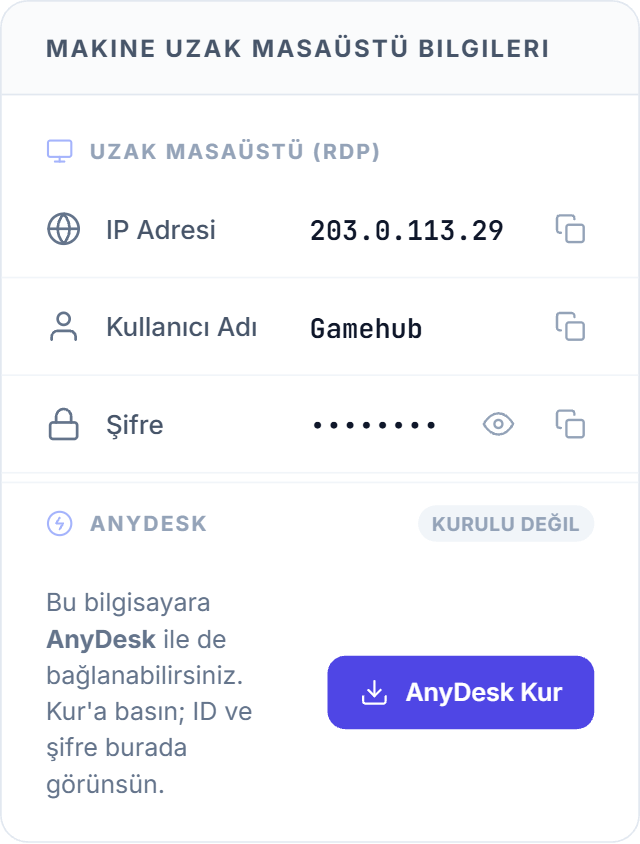
Sunucunuza bağlanmak için gereken üç bilgi — IP adresi, kullanıcı adı ve şifre — Makine Uzak Masaüstü Bilgileri kartının Uzak Masaüstü (RDP) bölümünde toplanmıştır. Üst menüdeki Bilgi düğmesi sizi doğrudan bu karta getirir. Bilgisayarınızda Windows’un Uzak Masaüstü Bağlantısı (mstsc) uygulamasını açıp bu üç değeri girmeniz yeterlidir.
- Üst menüden Bilgi’ye tıklayın; sayfa Makine Uzak Masaüstü Bilgileri kartına iner.
- IP Adresi satırının sağındaki kopyala düğmesine tıklayın; ekranda “Kopyalandı” bildirimi görünür.
- Şifre satırındaki kopyala düğmesine tıklayın; “Şifre kopyalandı” bildirimi çıkar (görmek isterseniz göz simgesine tıklayın).
- Bilgisayarınızda Başlat menüsüne Uzak Masaüstü Bağlantısı yazıp uygulamayı açın ve “Bilgisayar” alanına IP adresini yapıştırın.
- Bağlan’a tıklayın; kullanıcı adı olarak Kullanıcı Adı satırındaki değeri, şifre olarak panelden kopyaladığınız şifreyi girin.
- AnyDesk kuruluysa kartta iki Şifre satırı görürsünüz; uzak masaüstü için üstteki Uzak Masaüstü (RDP) bölümündekini kullanın, alttaki AnyDesk’e aittir.
- Kullanıcı Adı panel hesabınızdan bağımsızdır; satırda ne yazıyorsa (çoğunlukla GameHub) tam olarak onu girin.
- Şifre satırında Henüz tanımlı değil yazıyorsa kurulumunuz sürüyor olabilir; bitmesini bekleyin, yazı kalıcıysa destek ekibimize ulaşın.
AnyDesk ile bağlanın
Aynı kartın alt yarısındaki AnyDesk bölümü, Uzak Masaüstü’ne alternatif bir bağlantı yolu sunar; ikisini birlikte de kullanabilirsiniz. Başlığın yanındaki rozet Kurulu Değil ise AnyDesk Kur düğmesiyle kurulumu uzaktan başlatırsınız; bitince AnyDesk ID’niz ve şifreniz aynı yerde listelenir. Bu iki bilgiyle bilgisayarınızdaki ya da telefonunuzdaki AnyDesk uygulamasından makinenize bağlanırsınız.
- Önce Sunucu Durumu kartındaki Makine Durumu satırının Aktif olduğunu doğrulayın; makine kapalıyken kurulum çalışmaz.
- Bilgi ile karta inin ve AnyDesk Kur’a bir kez tıklayın; düğme soluklaşır ve yaklaşık 10-15 saniye ekranda başka bir şey değişmez, bu normaldir.
- Bekleme bitince bölümde “AnyDesk kuruluyor… (~1-2 dk)” yazısı ve dönen Kuruluyor düğmesi görünür; durum kendiliğinden güncellenir, sayfayı yenilemeniz gerekmez.
- Kurulum tamamlanınca “AnyDesk kuruldu” bildirimi çıkar, sayfa kendini yeniler ve rozet yeşil Kurulu olur; altında AnyDesk ID ve Şifre satırları belirir.
- Cihazınızdaki AnyDesk uygulamasına ID’yi girin, sorulduğunda paneldeki şifreyi yazın ve bağlanın.
- AnyDesk Kur düğmesinin tıklanabilir olması makinenin açık olduğunu göstermez; kapalıyken tıklarsanız kurulum bir süre sonra Son deneme başarısız ile biter.
- Kurulum sürerken sayfayı kapatabilirsiniz; geri döndüğünüzde takip kaldığı yerden sürer. Bu sırada panelde başka bir işlem başlatmayın.
- AnyDesk şifresi kurulumda otomatik üretilir, siz belirlemezsiniz; ID ile birlikte makinenize tam erişim verir, kimseyle paylaşmayın.

Güç
Sunucunuzu uzaktan açın, kapatın, yeniden başlatın.
Yeniden başlatın, kapatın, açın
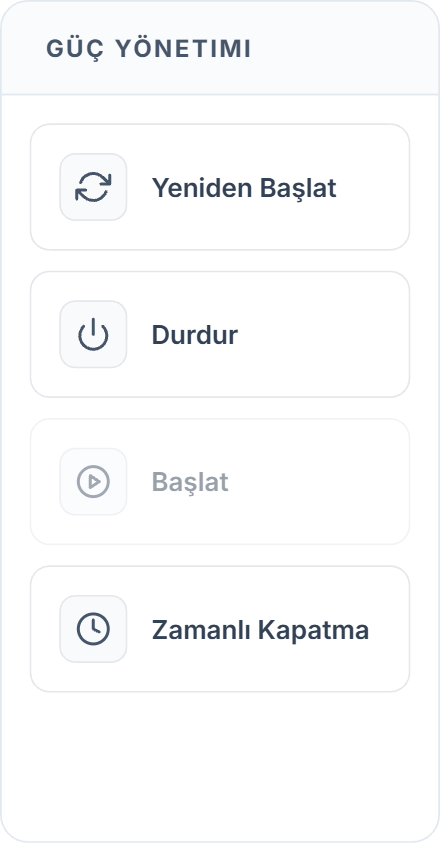
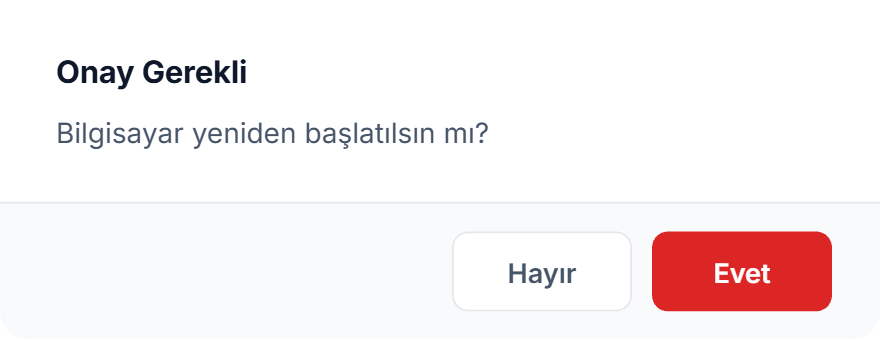
Güç Yönetimi kartı sunucunuzu fiziksel düğmesine dokunmadan yeniden başlatmanızı, kapatmanızı ve tekrar açmanızı sağlar. Hangi düğmelerin kullanılabileceğini Sunucu Durumu kartındaki Makine Durumu rozeti belirler: makine Aktifken Yeniden Başlat ve Durdur, Pasifken yalnızca Başlat etkindir. Bu üç düğme önce Onay Gerekli penceresi açar; komut ancak onaydan sonra gönderilir.
- Makine Durumu rozetine bakın: yeşil Aktif makinenin çalıştığını, kırmızı Pasif kapalı ya da erişilemez olduğunu gösterir.
- Yapmak istediğiniz işlemin düğmesine tıklayın: kapatıp tekrar açmak için Yeniden Başlat, tamamen kapatmak için Durdur, kapalı makineyi uzaktan açmak için Başlat.
- Sonucu Olaylar sekmesinden doğrulayın: Sunucu yeniden başlatıldı / Sunucu kapatıldı kayıtları durumlarıyla listelenir; uzaktan açma yalnızca rozetten izlenir.
Zamanlı kapatma
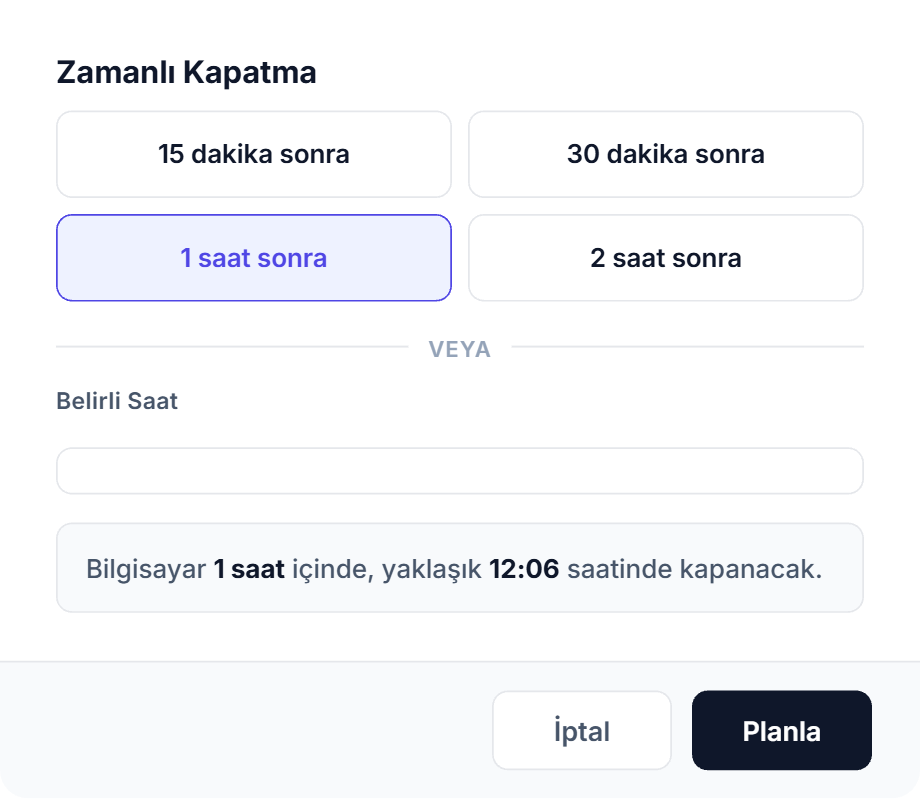
Güç Yönetimi kartındaki Zamanlı Kapatma, sunucunuzun ileri bir saatte kendiliğinden kapanmasını planlar. Düğme yalnızca makine açıkken kullanılabilir; plan en az 1 dakika, en fazla 24 saat sonrası için kurulabilir. Planlarken makineye komut gitmez; komut yalnızca seçtiğiniz saatte gönderilir.
- Zamanlı Kapatma düğmesine tıklayın; açılan pencerede önce Bir seçenek seçin yazar ve Planla düğmesi pasiftir.
- 15 dakika sonra, 30 dakika sonra, 1 saat sonra ya da 2 saat sonra seçeneklerinden birini işaretleyin veya Belirli Saat alanına bir saat girin.
- Pencerenin altındaki özet satırını okuyun ("Bilgisayar 30 dakika içinde, yaklaşık 23:30 saatinde kapanacak."); gerçek kapanma saati burada yazar.
- Planla'ya tıklayın; Planlandı bildirimi çıkar, düğmenin yazısı "23:30'da kapanacak" olur ve altında mavi Kapanma: 23:30 şeridi belirir.
- Belirli Saat'e bugün için geçmiş bir saat yazarsanız plan uyarı vermeden ertesi güne alınır; Planla'dan önce özet satırını mutlaka kontrol edin.
Sekmeler
Sekiz sekme tek tek: ne gösterir, ne yapar, ne gerektirir.
Performans sekmesi
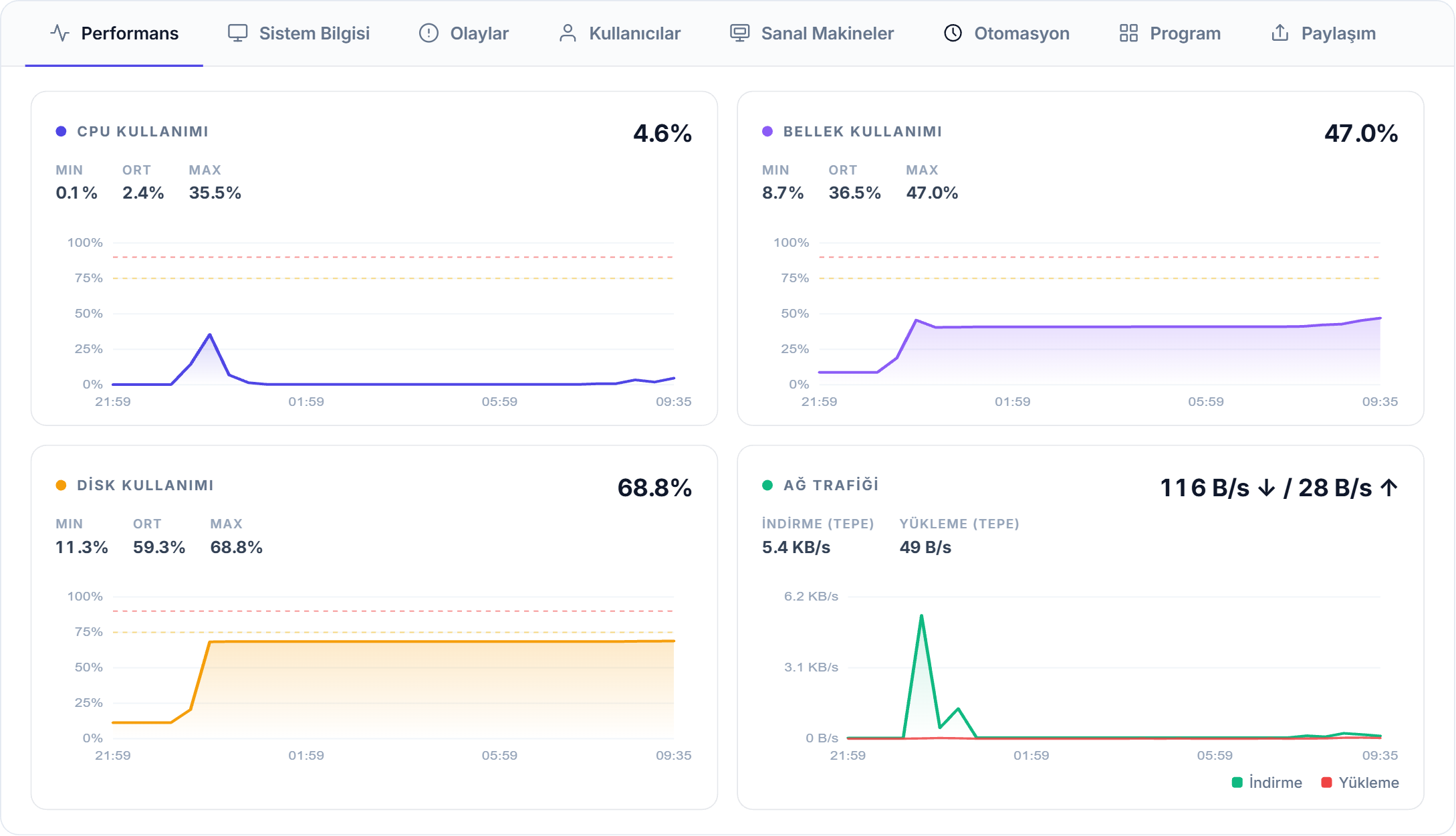
Performans sekmesi panel açıldığında seçili gelir; makinenizin son 12 saatteki işlemci, bellek, disk ve ağ kullanımını dört grafikte gösterir. Grafikler sekme öndeyken 30 saniyede bir kendiliğinden tazelenir. Bu sekme yalnızca gösterir; buradan makinenize komut gitmez.
- Sayfanın altındaki sekmeli karta inin; Performans varsayılan olarak açıktır, başka bir sekmedeyseniz adına tıklayın.
- Dört kartı inceleyin: CPU KULLANIMI, BELLEK KULLANIMI, DİSK KULLANIMI ve AĞ TRAFİĞİ. Her kartın sağ üstünde son ölçülen değer, başlığın altında son 12 saatin MIN / ORT / MAX değerleri yazar; ağ kartında bunların yerine İNDİRME (TEPE) ve YÜKLEME (TEPE) bulunur.
- Belirli bir anı görmek için fareyi grafiğin üzerinde gezdirin; açılan kutucukta o ölçümün tarihi, saati ve değeri yazar. AĞ TRAFİĞİ kartında yeşil çizgi İndirme, kırmızı çizgi Yükleme'dir.
- İlk üç grafikteki sarı (%75) ve kırmızı (%90) kesik çizgileri sınır olarak kullanın; çizginiz bu bandın üstünde seyrediyorsa o kaynak sıkışıyor demektir.
- Grafikler siz başka bir sekmedeyken de tazelenmeye devam eder; Performans'a döndüğünüzde en son veriyi görürsünüz.
Sistem Bilgisi sekmesi
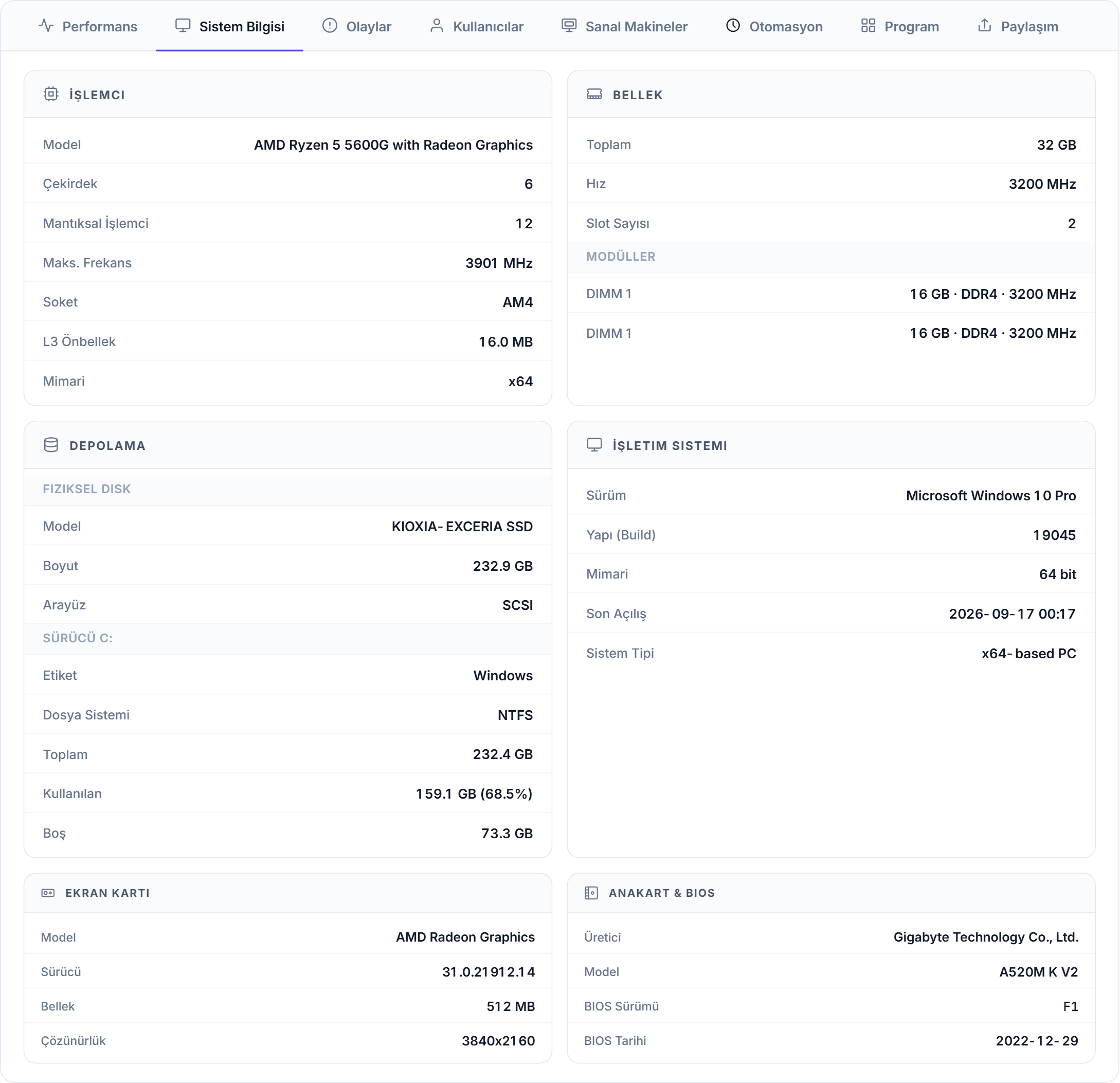
Sistem Bilgisi sekmesi sunucunuzun donanım ve Windows künyesini kartlar hâlinde listeler: İşlemci, Bellek, Depolama, İşletim Sistemi, Ekran Kartı ve Anakart & BIOS. Sekme yalnızca okumak içindir; anlık kullanım oranları için Performans sekmesine bakın.
- Sekmeli kartta Sistem Bilgisi'ne tıklayın; bilgiler sayfa açılırken hazırlandığı için sekme çoğu zaman anında dolar.
- Kartları okuyun: her satırda solda alan adı, sağda kalın yazılmış değer bulunur. İşlemci kartında model, çekirdek ve frekans; Bellek kartında toplam kapasite, hız ve yuvalardaki modüller; Depolama kartında fiziksel diskler ile Sürücü C: gibi bölümlerin toplam, kullanılan ve boş alanı yer alır.
- İşletim Sistemi kartındaki Son Açılış satırı makinenizin en son ne zaman açıldığını söyler; Sürüm ve Yapı (Build) satırları destek görüşmelerinde işinize yarar. En alttaki Ekran Kartı ve Anakart & BIOS kartlarında model ve sürüm bilgileri bulunur.
- Künyeyi tazelemek için sekmeye yeniden tıklayın; ayrı bir yenileme düğmesi yoktur. Sistem bilgisi henüz toplanmadı yazıyorsa makineniz yeni açılmış olabilir; 10 saniye bekleyip tekrar tıklayın, yazı sürüyorsa sunucunuz kapalı olabilir.
- Donanım değiştiyse ya da Windows yükseldiyse yeni değerler makine yeniden açıldığında toplanır; Güç Yönetimi kartındaki Yeniden Başlat düğmesini kullanabilirsiniz.
- Kullanılan satırındaki yüzdeyi takip edin; Performans sekmesindeki disk grafiğinde %90 kırmızı kesik çizgiyle işaretlidir, bu orana yaklaştıysanız yer açın.
Olaylar sekmesi
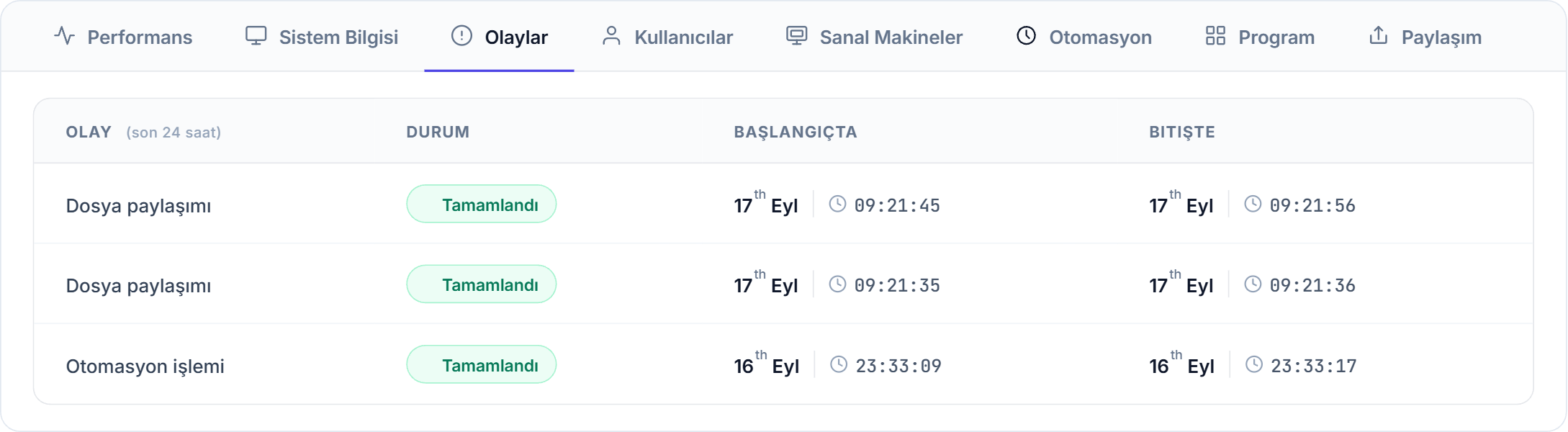
Olaylar sekmesi, son 24 saatte sunucunuza gönderilen işlemlerin kayıt defteridir: ne yapıldı, sonucu ne oldu, ne zaman başladı ve bitti. Panelden başlattığınız bir işin sunucunuza ulaşıp ulaşmadığını buradan doğrularsınız. Sekme yalnızca okumak içindir.
- Sekmeli kartta Olaylar'a tıklayın; tablo en yeni işlem en üstte olacak şekilde dolar.
- Satırı soldan sağa okuyun: Olay ne yapıldığını (Sunucu yeniden başlatıldı, RDP şifresi güncellendi, 3 sanal makine oluşturuldu gibi), Durum sonucu, Başlangıçta ve Bitişte işlemin zamanını gösterir. Zamanlayarak verdiğiniz işlemler Zamanlandı → ifadesiyle başlar.
- Durum rozetine bakın: yeşil Tamamlandı, kırmızı Başarısız, mavi Bekliyor / İşleniyor, sarı Süresi Doldu ya da İptal Edildi. Bitişte sütunundaki Devam ediyor yazısını her zaman bu rozetle birlikte okuyun.
- Liste kendi kendine yenilenmez; bir işlem başlattıktan sonra güncel sonucu görmek için sekmeye yeniden tıklayın. Henüz olay yok hiç kayıt olmadığını, Son 24 saatte yapılan bir işlem yok ise bu pencerede gösterilecek kayıt olmadığını söyler.
- Tam Kurulum ve Sıfırlama gibi uzun işlemlerde rozet kısa sürede Tamamlandı olur; bu, kurulumun bittiği anlamına gelmez. Gerçek ilerlemeyi Otomasyon sekmesindeki kurulum kartından takip edin.
- Listede yalnızca sizin başlattığınız işlemler yer almaz; kurulum sürecinde ve destek ekibimizce gönderilen komutlar da aynı tabloya düşer. Tanımadığınız bir satır her zaman sorun anlamına gelmez.
Kullanıcılar sekmesi ve şifre değiştirme
Kullanıcılar sekmesi, uzak masaüstüyle bağlandığınız Windows yönetici hesabını tek satır hâlinde gösterir: Kullanıcı sütununda hesap adı ile Yönetici (Administrator) rolü, Durum sütununda Aktif etiketi, İşlem sütununda ise Şifreyi Değiştir düğmesi bulunur. Bu düğme, uzak masaüstü girişinde kullandığınız şifreyi yeniler; yeni şifre önce bilgisayarınıza uygulanır, ancak uygulandığı doğrulandıktan sonra panelde güncellenir. Bu sekmede kullanıcı ekleme veya silme yoktur. İşlemin tamamlanabilmesi için bilgisayarınızın açık ve panele bağlı olması gerekir.
- Sekmeli kartta Kullanıcılar’a tıklayın; Kullanıcı, Durum ve İşlem sütunları altında tek satır hâlinde yönetici hesabınızı, Yönetici (Administrator) rolünü, yeşil Aktif etiketini ve satırın sağında Şifreyi Değiştir düğmesini görürsünüz.
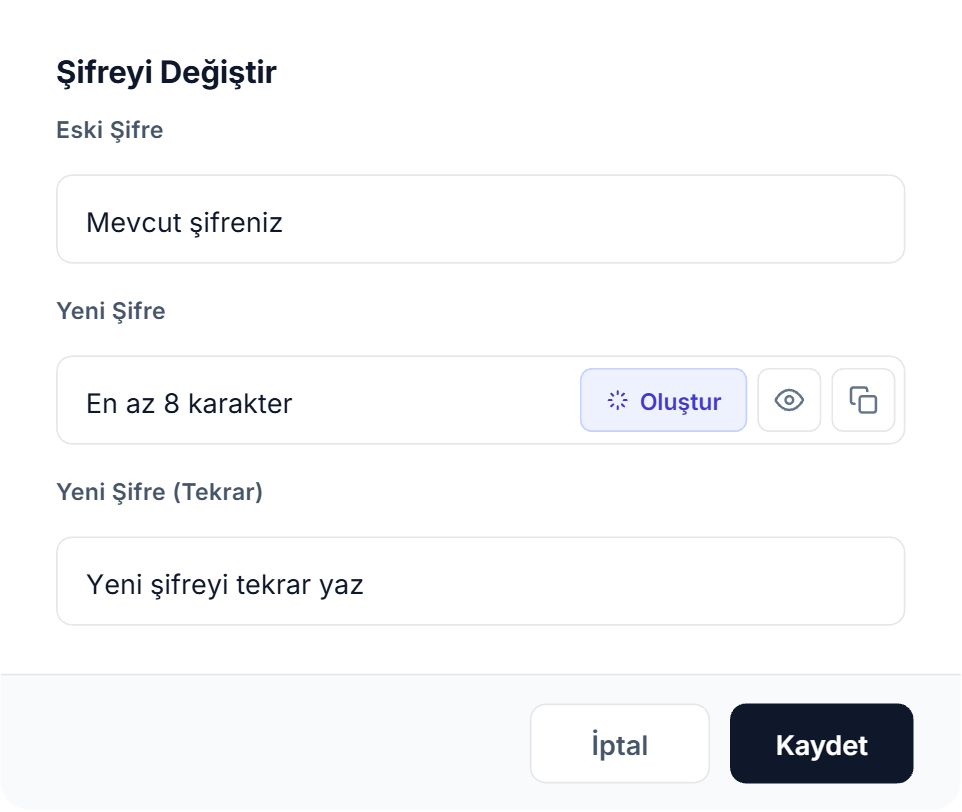
- Şifreyi Değiştir’e tıklayın; ekranın ortasında Şifreyi Değiştir penceresi açılır ve imleç doğrudan Eski Şifre alanına gelir.
- Eski Şifre alanına mevcut şifrenizi yazın; hatırlamıyorsanız Makine Uzak Masaüstü Bilgileri kartındaki Uzak Masaüstü (RDP) bölümünün Şifre satırından göz simgesiyle görüp kopyalayabilirsiniz. Yanlış girerseniz pencerede “Eski şifre hatalı” uyarısını görürsünüz.
- Yeni Şifre alanına yeni şifrenizi yazın ya da alanın sağındaki Oluştur’a tıklayın: 8 karakterlik güçlü bir şifre üretilir, Yeni Şifre ve Yeni Şifre (Tekrar) alanlarının ikisi de dolar ve üretilen şifre Yeni Şifre alanında açıkça görünür.
- Şifreyi aynı satırdaki kopyala düğmesiyle panoya alıp güvenli bir yere not edin; yanındaki göz simgesiyle şifreyi gösterip yeniden gizleyebilirsiniz. Elle yazdıysanız Yeni Şifre (Tekrar) alanına aynı şifreyi girin.
- Kaydet’e tıklayın (Enter tuşu da kaydeder); düğme Uygulanıyor… yazısına döner ve İptal ile Kaydet düğmeleri geçici olarak pasifleşir — bilgisayarınızdan yanıt beklemesi 35 saniyeye kadar sürebilir, bu sırada pencereyi kapatmayın.
- Kural: en az 8, en fazla 64 karakter; en az bir harf ve bir rakam içermeli; eski şifrenizle aynı olamaz. Ayrıca dikey çizgi (|), çift tırnak, ters bölü, küçüktür-büyüktür işaretleri ve kontrol karakterleri kullanılamaz. Oluştur düğmesi bu kurallara uygun 8 karakterlik bir şifre hazırlar.
- Kural dışı bir giriş yaptığınızda pencere kapanmaz; alanların altında kırmızı bir uyarı çıkar (örneğin “Yeni şifreler eşleşmiyor” ya da “Eski şifre hatalı”), düzeltip yeniden Kaydet’e basarsınız. İptal, Esc tuşu veya pencerenin dışına tıklamak ise hiçbir değişiklik yapmadan kapatır.
- Bilgisayarınız kapalı ya da bağlantısızsa yaklaşık 35 saniye sonra pencerede “Zaman aşımı — PC erişilemiyor olabilir” hatası görürsünüz ve şifre değişmez; pencere açık kalır, bilgisayarı açıp Kaydet ile yeniden deneyebilirsiniz.
- Değiştirdiğiniz şifre, uzak masaüstüne (RDP) bağlanırken kullandığınız Windows yönetici hesabınızın şifresidir: bundan sonra bağlanırken yeni şifreyi kullanın, eski şifre geçerli değildir. AnyDesk’in kendi şifresi ile panel hesabınızın şifresi ayrıdır ve bu işlemden etkilenmez.
- Paylaşımı sanal makinede Z: sürücüsü olarak bağladıysanız girişte Windows kullanıcı adınız ve RDP şifreniz kullanılır; şifreyi değiştirdikten sonra sürücüyü yeniden bağlarken yeni şifreyi girin ve Beni hatırla kutusunu işaretleyin.

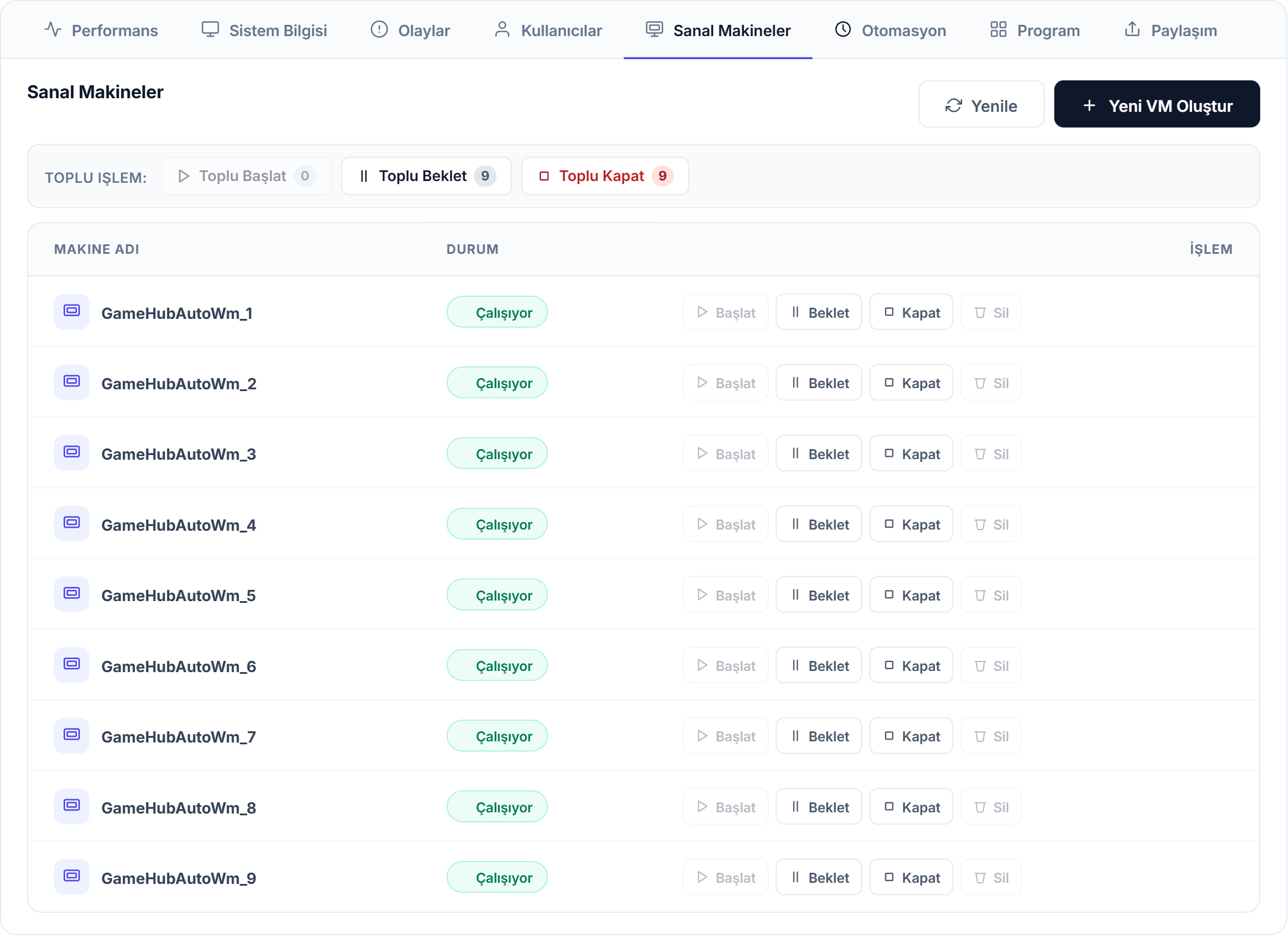
Sanal Makineler sekmesi
Sanal Makineler sekmesi, bilgisayarınızdaki sanal makineleri tek listeden yönetmeniz içindir: makineleri başlatır, bekletir, kapatır, siler ve yeni makine oluşturursunuz. Süren bir oluşturma ya da VMware kurulumu varsa ilerlemesi de aynı ekranda canlı olarak görünür. Yenile dışındaki işlemler için bilgisayarınızda açık bir kullanıcı oturumu gerekir; oturum yoksa panel Oturum Bulunamadı penceresini gösterir ve işlemi başlatmaz.
- Sekmeyi açtığınızda üstte Sanal Makineler başlığı, sağ üstte Yenile düğmesi ile sekmenin durumunu yansıtan ikinci düğme, altında Makine Adı, Durum ve İşlem sütunlarından oluşan tablo görünür; panel bilgileri alırken önce “Bilgi alınıyor…” şeridi, tabloda ise “Yükleniyor…” satırı yer alır.
- Sağ üstteki ikinci düğme, sekmenin o anki durumunu yansıtır: denetim sürerken Kontrol ediliyor…, kullanıma hazırken Yeni VM Oluştur, VMware yokken VMware kurulu değil, kurulum sırasında VMware kuruluyor…, arka planda bir iş varken Bir işlem çalışıyor yazar. Düğme yalnızca Yeni VM Oluştur yazarken tıklanabilir, diğer dört durumda pasiftir.
- VMware kurulu değilse sarı bir uyarı şeridi çıkar; şeritteki Şimdi Kur düğmesine bastığınızda panel önce oturumunuzu denetler, ardından açılan onay penceresinde Başlat’a tıklarsınız. Onaydan sonra “Kurulum başladı” bildirimi çıkar; kurulum yaklaşık 1–5 dakika sürer, bu sırada şerit geçen süreyi sayar ve bilgisayar yavaşlayabilir. Tamamlandığında “VMware kuruldu” bildirimi gelir.
- Listede her satırda makine adı, yeşil Çalışıyor veya sarı Kapalı rozeti ve sağda dört düğme bulunur; kapalı makinede Başlat ile Sil, çalışan makinede Beklet ile Kapat etkindir. Hiç makineniz yoksa tabloda “Henüz sanal makine yok.” yazar ve sizi Yeni VM Oluştur düğmesine yönlendirir.
- Bir düğmeye bastığınızda tablonun üstündeki şeritte önce “Oturum kontrol ediliyor…”, ardından “Başlatılıyor: MakineAdı” gibi bir durum yazısı görünür; Kapat ve Sil ayrıca onay penceresi açar, işlem bitince “İşlem tamam” ya da “Silindi” bildirimi çıkar ve liste tazelenir.
- İki veya daha fazla makineniz varsa tablonun üstünde TOPLU İŞLEM bandı belirir. Toplu Başlat, Toplu Beklet ve Toplu Kapat düğmelerinin yanındaki rakam, o işleme uygun makine sayısıdır; sayı sıfırsa düğme kapalı gelir.
- Toplu işlemi onayladığınızda makineler tek tek, sırayla işlenir: bandın sağında “1 / 3 — MakineAdı” ilerlemesi görünür, sonunda “3 makine başlatıldı” gibi bir sonuç, hata varsa “2 başarılı · 1 hata” biçiminde bildirilir ve liste yeniden yüklenir.
- Bir oluşturma ya da kurulum işi sürerken listenin üstünde canlı ilerleme kartı çıkar: başlıkta işin adı (“3 sanal makine oluşturuluyor” gibi), sağda “1 / 3 tamam · 4 dk 12 sn” sayacı (hazırlık aşamasında yalnızca “Hazırlanıyor…” ve geçen süre), altında yüzde çubuğu, her satırda makinenin adı ile aşaması (Kuyrukta, İndiriliyor, Oluşturuluyor, Kuruluyor, Tamamlanıyor, Hazır, Başarısız, İptal edildi; hazırlık satırı Hazırlık adıyla görünür) ve Son işlemler başlığı altında saatleriyle son beş olay yer alır. Sayfayı kapatsanız da işlem arka planda sürer; geri döndüğünüzde kart kaldığı yerden görünür, panel açıkken iş bittiğinde “İşlem tamamlandı” bildirimi çıkar.
- Bir düğmeye bastığınızda Oturum Bulunamadı penceresi çıkarsa bilgisayarınıza Uzak Masaüstü (RDP) ile bir kez bağlanın; pencere, bağlanmanız gereken kullanıcı adını da gösterir. Masaüstü açıldıktan sonra Tamam deyip panele dönün ve aynı düğmeye tekrar basın.
- Kapat makineyi doğrudan kapatır; onay penceresi kaydedilmemiş verilerin kaybolabileceğini bildirir. Kısa bir ara için Beklet daha güvenlidir: makine askıya alınır, onay penceresi açılmadan uygulanır ve Başlat ile yeniden çalışır duruma gelir.
- Sil yalnızca kapalı makinelerde etkindir ve geri alınamaz; onay penceresi de bunu açıkça belirtir.
- Liste; sekmeyi açtığınızda, Yenile düğmesine bastığınızda, tamamladığınız her işlemden sonra ve arka planda çalışan bir iş bittiğinde tazelenir. Makine üzerinde doğrudan yaptığınız değişiklikler panele hemen yansımayabilir, bu durumda Yenile düğmesini kullanın.
- Ödeme süresi geçtiyse sayfanın üstünde “Ödeme süresi geçti — Aksiyonlar Devre Dışı” uyarısı çıkar ve sekme kartı gri, tıklanamaz olur; faturanız ödendikten sonra panel yeniden etkinleşir.
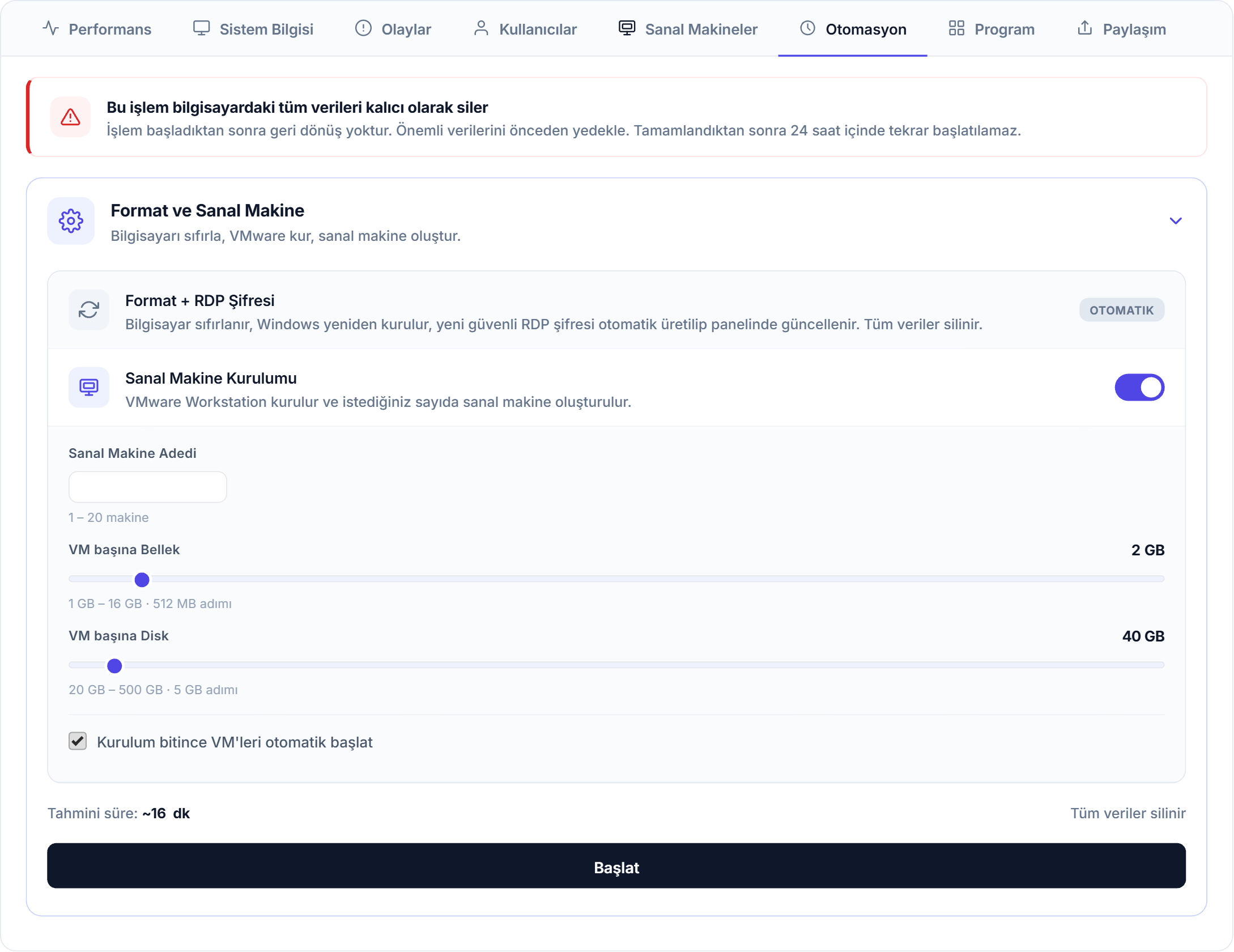
Otomasyon sekmesi
Otomasyon sekmesi, bilgisayarınızı sıfırlayan ve geri alınamayan kurulum işlemini barındırır; isterseniz aynı işlemde VMware Workstation kurulur ve sanal makineleriniz hazırlanır, hangi seçimi yaparsanız yapın her seferinde yeni bir RDP şifresi üretilir. Sekmeyi açtığınızda en üstte kırmızı kenarlı uyarı şeridi, altında kapalı gelen Format ve Sanal Makine kartı bulunur. İşlemi başlatmak için sunucunuzda açık bir Uzak Masaüstü oturumu gerekmez; ayarları seçip onay penceresini geçmeniz yeterlidir. Başladıktan sonraki canlı ilerleme ekranı ayrı bölümde anlatılmıştır.
- Otomasyon sekmesine geçin. En üstte kırmızı kenarlı uyarı şeridi durur: “Bu işlem bilgisayardaki tüm verileri kalıcı olarak siler”. Alt satırında işlem başladıktan sonra geri dönüş olmadığı, önemli verilerinizi önceden yedeklemeniz gerektiği ve tamamlandıktan sonra 24 saat içinde tekrar başlatılamayacağı yazar.
- Şeridin altındaki Format ve Sanal Makine kartı — “Bilgisayarı sıfırla, VMware kur, sanal makine oluştur.” — kapalı gelir; başlığına tıklayarak açın. Başlatılmakta olan, süren, bekleme süresindeki ya da yeni tamamlanmış bir işiniz varsa kart kendiliğinden açılır.
- İlk satır Format + RDP Şifresi’dir; anahtarı yoktur, sağında yalnızca Otomatik rozeti bulunur. Hangi seçimi yaparsanız yapın bilgisayar sıfırlanır, Windows yeniden kurulur ve yeni güvenli RDP şifresi otomatik üretilip panelinizde güncellenir.
- İkinci satırdaki Sanal Makine Kurulumu anahtarı açık gelir. Açık bırakırsanız VMware Workstation kurulur ve istediğiniz sayıda sanal makine oluşturulur; kapatırsanız altındaki ayar bölümü dört denetimiyle birlikte tümüyle gizlenir ve yalnızca sıfırlama yapılır.
- Anahtar açıkken Sanal Makine Adedi (1 – 20 makine, varsayılan 2), VM başına Bellek (1 GB – 16 GB · 512 MB adımı, varsayılan 2 GB) ve VM başına Disk (20 GB – 500 GB · 5 GB adımı, varsayılan 40 GB) değerlerini belirleyin; bölümün en altındaki Kurulum bitince VM’leri otomatik başlat kutusu işaretli gelir.
- Kartın altındaki Tahmini süre satırı seçimlerinize göre güncellenir: varsayılan 2 makinede ~16 dk, sanal makine anahtarı kapalıyken ~8 dk yazar ve her ek makine bir dakika ekler. Sağında Tüm veriler silinir hatırlatması durur.
- Başlat’a tıklayın. Düğme daha onay penceresi açılmadan Başlatılıyor… yazısına dönüp pasifleşir; ardından açılan onay penceresi yapılacak işi özetler (“Bilgisayar sıfırlanır · 2 VM (2 GB / 40 GB) oluşturulur · Yeni RDP şifresi üretilir. Toplam süre ~20 dakika.”) ve Veri kaybı uyarısı kutusunu gösterir. Pencerenin başlığı anahtar açıkken Tam Kurulum başlatılsın mı?, kapalıyken Sıfırlama başlatılsın mı? olur.
- Onaylamak için Onayla ve Başlat, vazgeçmek için İptal düğmesini kullanın; vazgeçerseniz düğme yeniden Başlat olur. Onayladığınızda ve ek bir onay beklenmiyorsa “Kurulum kuyruğa alındı, ~20 dakika” (sanal makine anahtarı kapalıyken “Sıfırlama kuyruğa alındı, ~10 dk”) bildirimi çıkar, kart canlı ilerleme görünümüne geçer ve Devam ediyor rozetini gösterir.
- Tüm veriler silinir ve işlem geri alınamaz: dosyalarınız, kurulu programlarınız ve varsa mevcut sanal makineleriniz kaybolur. Başlat’a basmadan önce mutlaka yedeğinizi alın.
- Bir kurulumun ardından kart sarı Tam Kurulum bekleniyor görünümüne geçer ve Tekrar başlatmak için kalan süre sayacını (varsayılan 24 saat) geri sayar. Bu başlık, yalnızca sıfırlama yapmış olsanız bile aynıdır; süre dolduğunda kart kendiliğinden yeniden kullanılabilir olur.
- Yeni RDP şifreniz her işlemde otomatik üretilir ve Makine Uzak Masaüstü Bilgileri kartındaki Şifre satırına işlenir. Satır maskeli gelir; göz simgesiyle görüntüleyebilir, yanındaki düğmeyle kopyalayabilirsiniz. İşlem bittiğinde şifre ayrıca Yeni RDP Şifreniz penceresinde bir kez gösterilir.
- İş tamamlandığında kart yaklaşık beş dakika boyunca yeşil Tam Kurulum tamamlandı görünümünde ve Tamamlandı rozetiyle kalır; bu süre bittiğinde bekleme süreniz sürüyorsa kart bekleme görünümüne geçer.
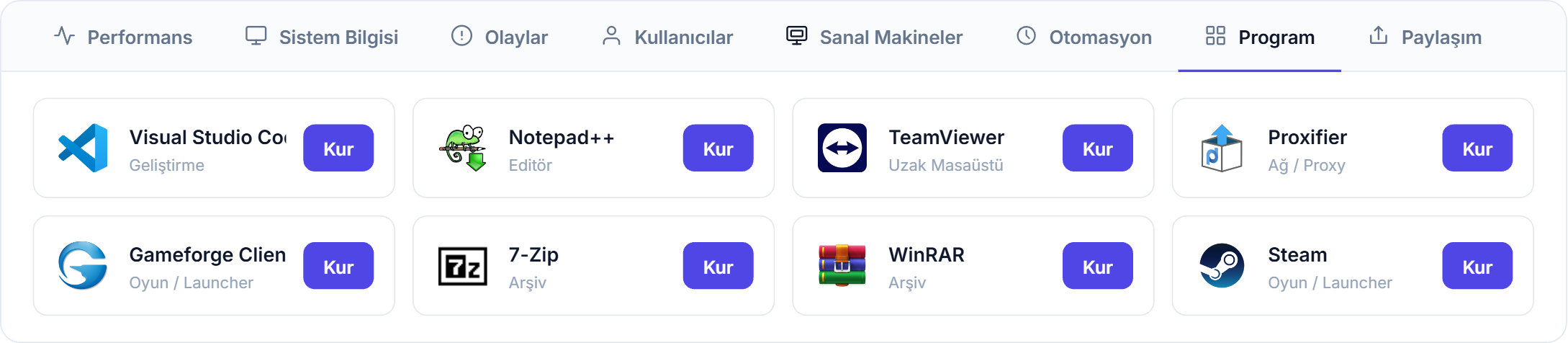
Program sekmesi
Program sekmesi, sizin için hazırlanmış program kataloğunu kart kart listeler; kartın sağındaki Kur düğmesine basmanız yeterlidir. Kurulum sunucunuzda sessizce, arka planda yapılır; ekranda herhangi bir kurulum penceresi açılmaz. İşin nasıl gittiğini kartın üzerinden ve ekranın ortasında beliren bildirimden takip edersiniz. Aynı anda yalnızca tek bir program kurulur.
- Sekme şeridinden Program sekmesine tıklayın. Katalog sekmeyi ilk açtığınızda getirilir ve o sırada Yükleniyor… yazısı görünür; sekmeye tekrar tıklamak listeyi yeniden yüklemez.
- Her kartta programın simgesi, adı, kategorisi ve sağda Kur düğmesi bulunur. Kurmak istediğiniz programın Kur düğmesine tıklayın; ayrıca bir onay sorulmaz, işlem hemen başlar.
- Düğme Kuruluyor… yazısına döner ve diğer kartların düğmeleri geçici olarak kapanır. Kurulum arka planda yapıldığı için sunucunuzun ekranında kurulum penceresi açılmaz.
- Panel durumu 5 saniyede bir sorgular ve en fazla yaklaşık 5 dakika bekler. Bu süre boyunca kartın alt satırında Kuruluyor… yazısı kalır.
- Kurulum tamamlanınca kart yeşile döner, düğme ✓ Kuruldu olur ve ekranın ortasında “Program kuruldu” bildirimi belirir. O kartın düğmesi bundan sonra kapalı kalır.
- Kurulum tamamlanamazsa kartın alt satırında Kurulamadı yazar, düğme Tekrar Dene olur ve “Program kurulamadı” bildirimi çıkar. Bekleme süresi dolarsa aynı satırda Zaman aşımı — tekrar deneyin, kurulum hiç başlatılamazsa Komut alınamadı ya da Başlatılamadı yazısını görürsünüz; bu durumların hepsinde düğmeye yeniden basarak tekrar deneyebilirsiniz.
- Katalogda hiç program yoksa sekmede “Şu an kurulabilir program yok. Operatör katalog ekleyince burada görünür.” yazısı çıkar; katalog getirilemezse “Program listesi alınamadı.” yazısını görürsünüz.
- Sayfayı yeniledikten sonra Program sekmesini tekrar açtığınızda katalog baştan getirilir ve daha önce kurduklarınız dâhil bütün kartlar yeniden Kur olarak görünür; panel geçmiş kurulumları kart üzerinde işaretlemez.
- Bir kurulum sürerken sayfayı yenilemeyin: ekrandaki takip kaybolur ve sekmeyi yeniden açtığınızda kart Kur durumunda gelir; panel size sonucu artık bildiremez.
- Aynı anda tek program kurulur. Diğer kartların düğmeleri, ilk kart ✓ Kuruldu ya da Tekrar Dene durumuna geçtiğinde yeniden açılır.
- Kurulum kaydı Olaylar sekmesinde “Program kuruldu” satırı olarak görünür; o sekme yalnızca son 24 saati listeler.
- Ödeme süresi geçmişse, sunucu yönetim aracı henüz kurulu değilse ya da IP çakışması varsa sekmelerin bulunduğu kartın tamamı gri ve tıklanamaz olur; sebebini sayfanın üstündeki uyarı şeridinde görürsünüz. Ödeme uyarısında panel, fatura ödendikten sonra kendiliğinden aktifleşir.
Paylaşım sekmesi
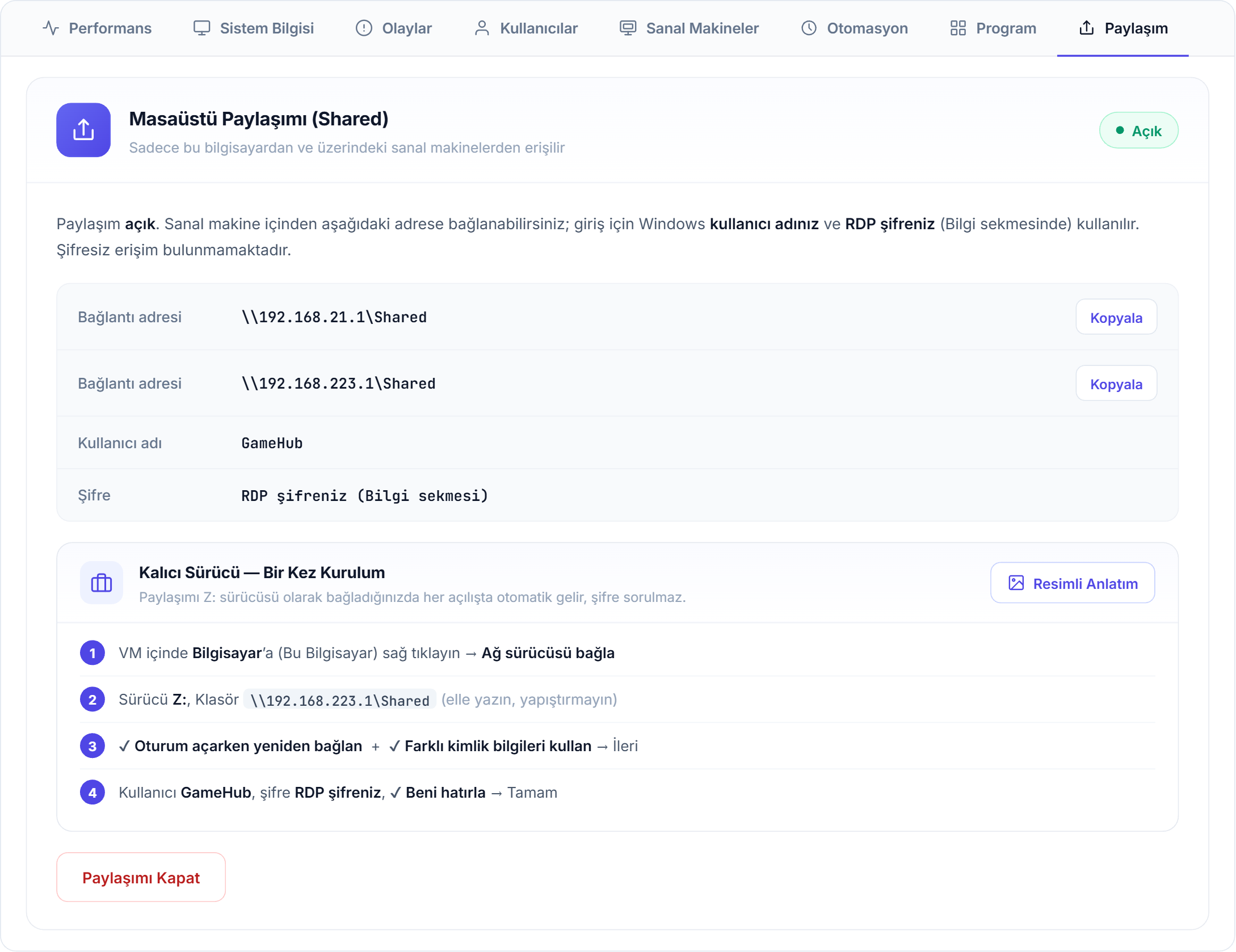
Paylaşım sekmesi, Windows masaüstünüzde Shared adında şifre korumalı bir klasörü tek tıkla açıp kapatmanızı sağlar. Bu klasöre yalnızca bu bilgisayardan ve üzerinde çalışan sanal makinelerden erişilir; internetten ve yerel ağdaki diğer makinelerden erişilemez. Ayrı bir paylaşım şifresi bulunmamaktadır; giriş için Windows kullanıcı adınız ve RDP şifreniz kullanılır. Sekmenin çalışması için bilgisayarınızın açık ve çevrimiçi olması gerekir.
- Sekme şeridinden Paylaşım sekmesine tıklayın; sekmeyi ilk açışınızda ekranda Paylaşım durumu sorgulanıyor… yazısı belirir ve bilgisayarınızdan güncel durum istenir.
- Kart geldiğinde başlığında Masaüstü Paylaşımı (Shared), hemen altında “Sadece bu bilgisayardan ve üzerindeki sanal makinelerden erişilir” açıklaması, sağ üst köşesinde ise Açık veya Kapalı rozeti bulunur.
- Rozet Kapalı ise sarı bilgi kutusunu okuyup Paylaşımı Aç düğmesine tıklayın; düğme Açılıyor… hâline gelir ve işlem tamamlanana kadar beklersiniz.
- İşlem bitince “Paylaşım açıldı” bildirimi çıkar, rozet Açık olur ve masaüstünüzde Shared klasörü oluşur; paylaşmak istediğiniz dosyaları bu klasörün içine koyun.
- Kartta Bağlantı adresi, Kullanıcı adı ve Şifre satırları listelenir; şifre satırında RDP şifreniz (Bilgi sekmesi) yazar. Sanal makine içinden bu adrese, karttaki kullanıcı adı ve RDP şifrenizle bağlanırsınız.
- Birden fazla Bağlantı adresi satırı görebilirsiniz; bunlar bilgisayarınızın sanal makine ağlarındaki adresleridir ve Kalıcı Sürücü kutusundaki klasör yolunda bu listenin sonuncusu kullanılır. Sanal ağ bulunamazsa satırda “Sanal makine ağı bulunamadı” yazar ve o satırda kopyalama düğmesi çıkmaz.
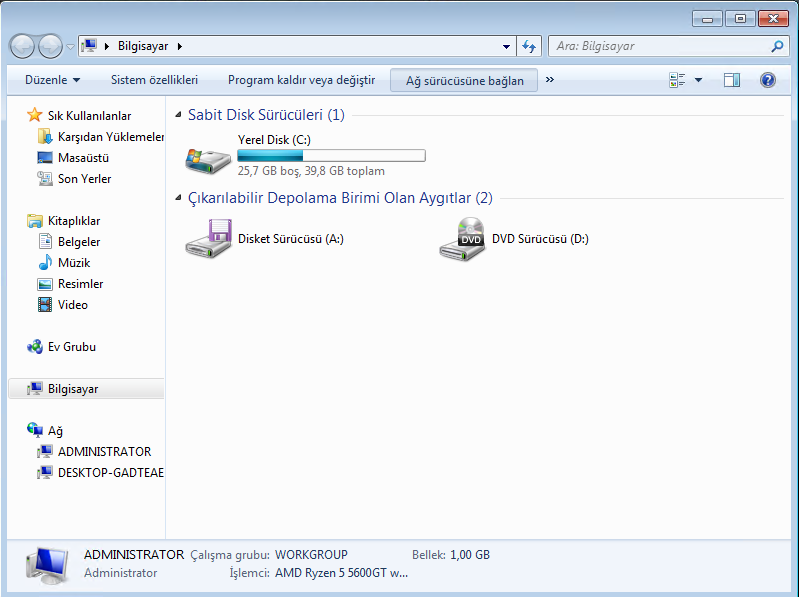
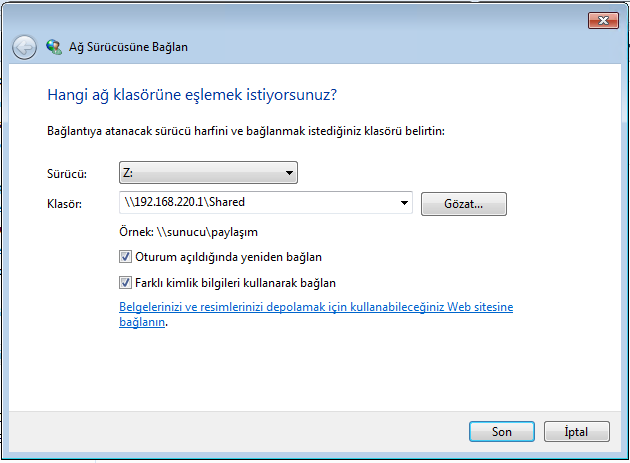
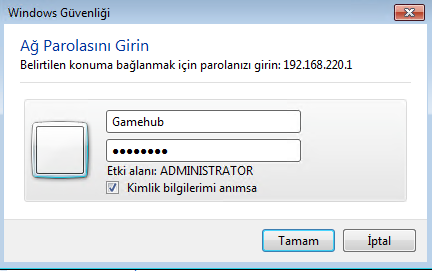
- Adreslerin altındaki Kalıcı Sürücü — Bir Kez Kurulum kutusu, paylaşımı sanal makinede Z: sürücüsü olarak bağlamayı dört adımda özetler; alt başlığında “Paylaşımı Z: sürücüsü olarak bağladığınızda her açılışta otomatik gelir, şifre sorulmaz.” yazar. Aynı kutudaki Resimli Anlatım düğmesi Kalıcı Sürücü — Adım Adım Resimli Anlatım penceresini açar: üç ekran görüntüsü arasında Geri ve İleri düğmeleriyle gezinirsiniz, son adımda İleri düğmesi Kapat olur. Ayrıntılı anlatım için kalıcı sürücü bölümüne bakınız.
- Paylaşımı sonlandırmak için Paylaşımı Kapat düğmesine tıklayın; düğme Kapatılıyor… olur, bitince “Paylaşım kapatıldı” bildirimi çıkar. Klasör ve içindeki dosyalar bilgisayarınızda kalır; açma ve kapatma kayıtları Olaylar sekmesine düşer, durum sorguları listelenmez.
- Açma ve kapatma işlemi bilgisayarınızda yapılır: panel sonucu 5 saniyede bir sorgular ve en fazla yaklaşık 4 dakika bekler. Açma ya da kapatmada bu süre dolarsa “Zaman aşımı” bildirimi çıkar ve kart yeniden yüklenir.
- Bilgisayarınız kapalı ya da çevrimdışıysa kart yerine Tekrar Dene düğmeli bir uyarı görünür: durum isteği sonuçlanmazsa “Paylaşım durumu alınamadı. Lütfen bilgisayarınızın açık ve bağlı olduğundan emin olun.”, bekleme süresi dolarsa “Bilgisayardan yanıt alınamadı (çevrimdışı olabilir).” yazar.
- Ayrı bir paylaşım şifresi yoktur. RDP şifrenizi üst menüdeki Bilgi bölümünde yer alan Makine Uzak Masaüstü Bilgileri kartındaki Şifre satırından göz simgesiyle görebilir ve kopyalayabilirsiniz.
- Paylaşımı Aç, bilgisayarınızın ağ paylaşımı ayarlarında kalıcı bir sıkılaştırma yapar: klasöre yalnızca sizin hesabınız erişebilir ve paylaşım yalnızca sanal makine ağlarına açılır, yerel ağ ile internet dışarıda kalır. Paylaşımı Kapat yalnızca klasörün paylaşımını kaldırır; bu koruma ayarları yerinde kalır.
- Paylaşım açıkken Bağlantı adresi satırının sağındaki Kopyala düğmesi adresi panonuza alır ve “Kopyalandı” bildirimi çıkar. Kalıcı sürücü adımında ise klasör yolunun yanında “elle yazın, yapıştırmayın” uyarısı bulunur; bu yolu elle yazınız.
İşlemler
Başlattığınız işi izleyin, sanal makine kurun, kalıcı sürücü bağlayın.
İşlem sürerken
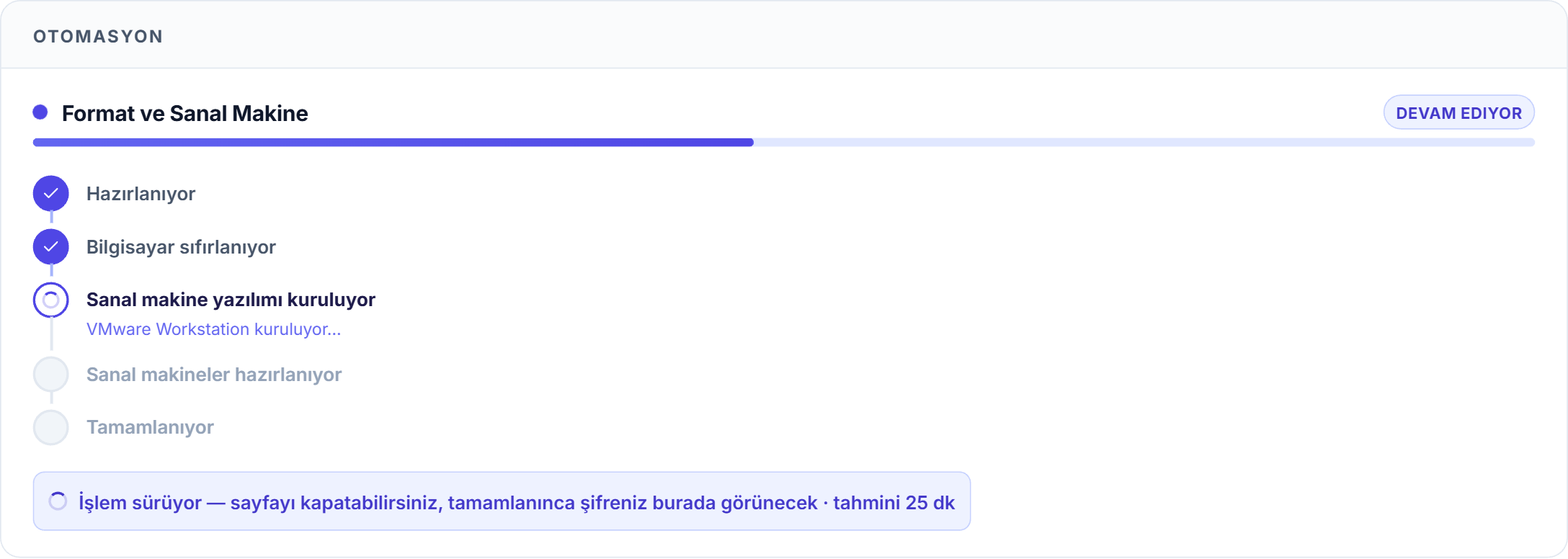
Onayın ardından kart canlı ilerleme ekranına dönüşür: üstte Tam Kurulum (sanal makinesiz işlemde Sıfırlama) başlığı ve Devam ediyor rozeti, altında ilerleme çubuğu ve adım listesi görünür. Sayfayı kapatabilirsiniz; kurulum sunucu tarafında sürer ve panele döndüğünüzde kart kaldığı yeri göstermeye devam eder.
- Adımları sırayla izleyin: Hazırlanıyor, Bilgisayar sıfırlanıyor, Sanal makine yazılımı kuruluyor, Sanal makineler hazırlanıyor, Tamamlanıyor.
- Kartın alt şeridi “İşlem sürüyor — sayfayı kapatabilirsiniz, tamamlanınca şifreniz burada görünecek” der; başında beklemek zorunda değilsiniz.
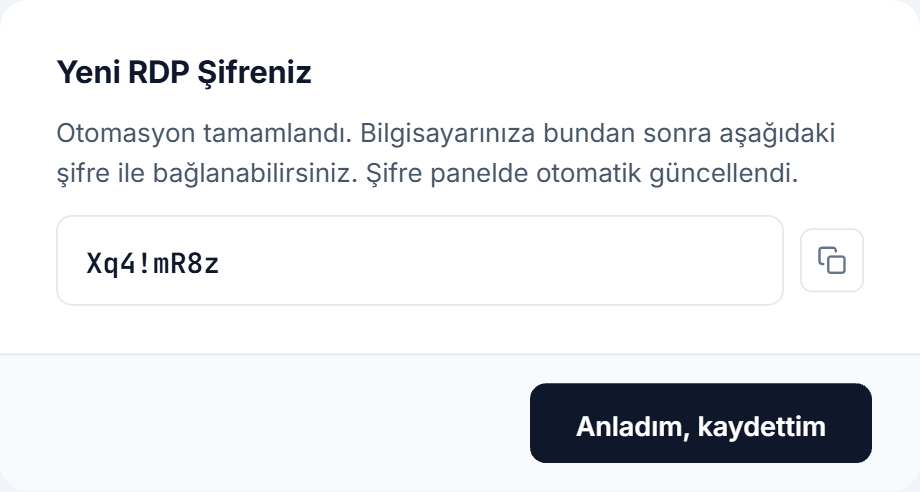
- İşlem bitince, işlemi başlattığınız sekme hâlâ açıksa, Yeni RDP Şifreniz penceresi açılır; şifrenin yanındaki kopyalama simgesine (üzerine gelince Kopyala yazar) tıklayıp şifreyi güvenli bir yere kaydedin.
- Anladım, kaydettim düğmesiyle pencereyi kapatın; sayfa kendiliğinden yenilenir.
- Ardından kart beş dakika boyunca yeşil Tam Kurulum tamamlandı görünümünde kalır, sonra sarı Tam Kurulum bekleniyor kartına dönüp yeniden başlatmak için kalan süreyi (varsayılan 24 saat) geri sayar.
- Şifre penceresi yalnızca işlemi başlattığınız sekme açıksa çıkar; kaçırırsanız şifre Makine Uzak Masaüstü Bilgileri kartındaki Şifre satırında hazırdır.
- Bekleme kartındaki Tekrar başlatmak için kalan süre sayacı dolunca kart kendiliğinden yeniden kullanılabilir olur.
- İşlem hata verirse ayrı bir hata ekranı yoktur; ilerleme görünümü kaybolur, ne olduğunu Olaylar sekmesinden takip edin.
Yeni sanal makine oluşturun
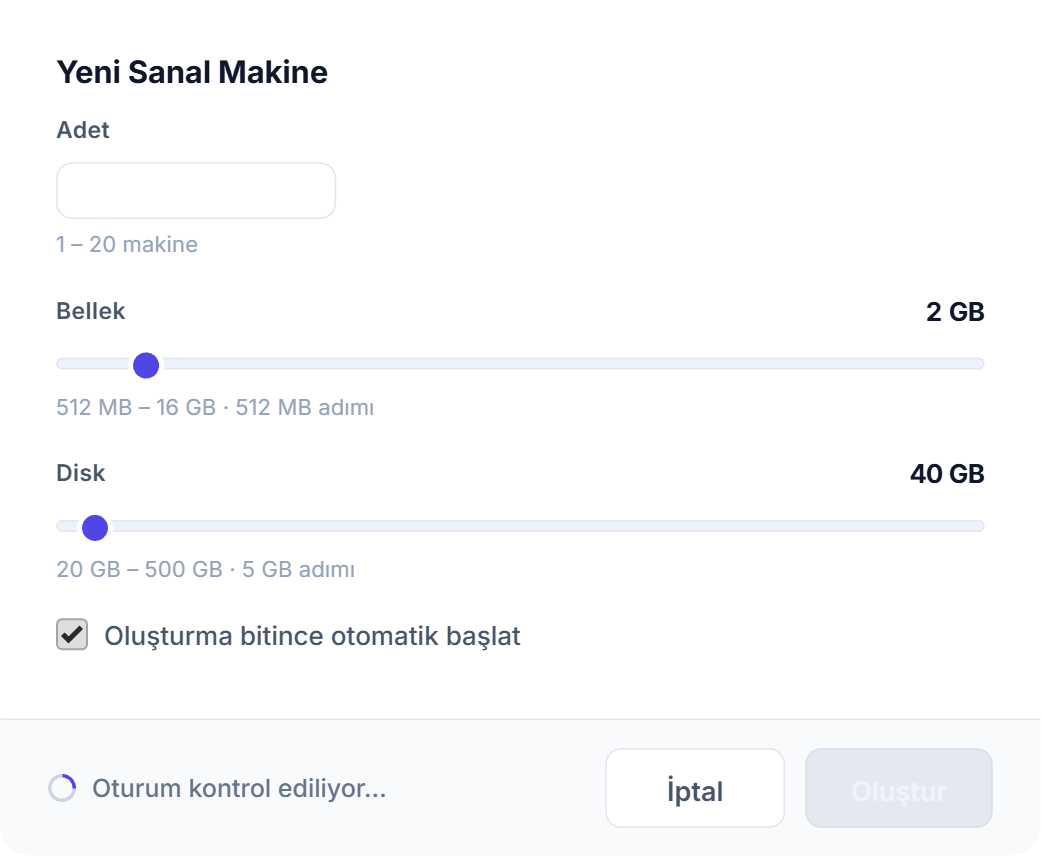
Yeni VM Oluştur düğmesi Yeni Sanal Makine penceresini açar; adet, bellek ve disk değerlerini seçip Oluştur’a basmanız yeterlidir. Makineler arka planda hazırlanır; sayfayı kapatsanız bile iş sunucuda devam eder ve ilerlemeyi sekmenin üstündeki canlı karttan izlersiniz.
- Yeni VM Oluştur’a tıklayın; pencerenin sol altında önce Oturum kontrol ediliyor…, ardından yeşil Oturum aktif yazısı belirir ve Oluştur düğmesi açılır.
- Adet alanına 1–20 arası makine sayısını yazın.
- Bellek çubuğuyla makine başına 512 MB – 16 GB (512 MB adım), Disk çubuğuyla 20 – 500 GB (5 GB adım) belirleyin; seçilen değer etiketin yanında görünür.
- Makinelerin hazır olunca kendiliğinden açılmasını istiyorsanız Oluşturma bitince otomatik başlat kutusunu işaretli bırakın.
- Oluştur’a basın; düğme Gönderiliyor… olur ve panel ilk 12 saniyede hata denetler: sorun yoksa pencere kapanır ve “Kuyruğa alındı” bildirimi çıkar, hata varsa pencere açık kalır ve sebep kırmızı kutuda yazar.
- Bellek çubuğu 512 MB’a inse de her makineye en az 1 GB bellek uygulanır.
- Başlattığınız oluşturma işini durduracak bir düğme yoktur; Oluştur’a basmadan önce adet, bellek ve disk seçimlerinizi gözden geçirin.
- Aynı anda tek oluşturma işi çalışır; düğme Bir işlem çalışıyor yazıyorsa öncekinin bitmesini bekleyin.
Kalıcı sürücü (Z:) bağlayın
Paylaşımı her seferinde adres yazarak açmak yerine sanal makinede bir kez Z: sürücüsü olarak bağlayabilirsiniz. Bir kez kurduktan sonra sürücü her açılışta kendiliğinden gelir ve şifre sormaz. Adımların ekran görüntülü hâli, Paylaşım sekmesindeki Resimli Anlatım düğmesiyle açılır.
- Önce Paylaşım sekmesinden paylaşımı açın ve karttaki Bağlantı adresi ile Kullanıcı adı satırlarını not edin.
- Sanal makinenin içinde Bilgisayar (Bu Bilgisayar) penceresini açın ve üst menüden Ağ sürücüsüne bağlan’a tıklayın.
- Sürücü olarak Z: seçin, Klasör satırına paylaşım adresini (örneğin \\192.168.220.1\Shared) elle yazın. Oturum açıldığında yeniden bağlan ve Farklı kimlik bilgileri kullanarak bağlan kutularını işaretleyip Son’a basın.
- Açılan giriş penceresinde kullanıcı adı olarak karttaki Windows hesabını (örneğin Gamehub), şifre olarak RDP şifrenizi yazın; Kimlik bilgilerimi anımsa işaretliyken Tamam’a basın.
- Sürücü bağlanır ve Bu Bilgisayar içinde Z: olarak görünür; sanal makine her açıldığında kendiliğinden gelir.
- Klasör adresini yapıştırmayın, elle yazın: kopyalanan metinle gelen görünmez karakterler bağlantıyı başarısız kılabilir.
- Ayrı bir paylaşım şifresi yoktur; giriş için Windows kullanıcı adınız ve RDP şifreniz kullanılır. RDP şifrenizi değiştirdiğinizde Windows kayıtlı kimlik bilgisini bir kez yeniden sorar.
- Z: yerine boştaki başka bir harfi de seçebilirsiniz; anlatımdaki adımlar aynı kalır.
Hesap ve hizmet
Ek IP, iptal, ödeme ve özel ekranlar.
Ek IP adresleri
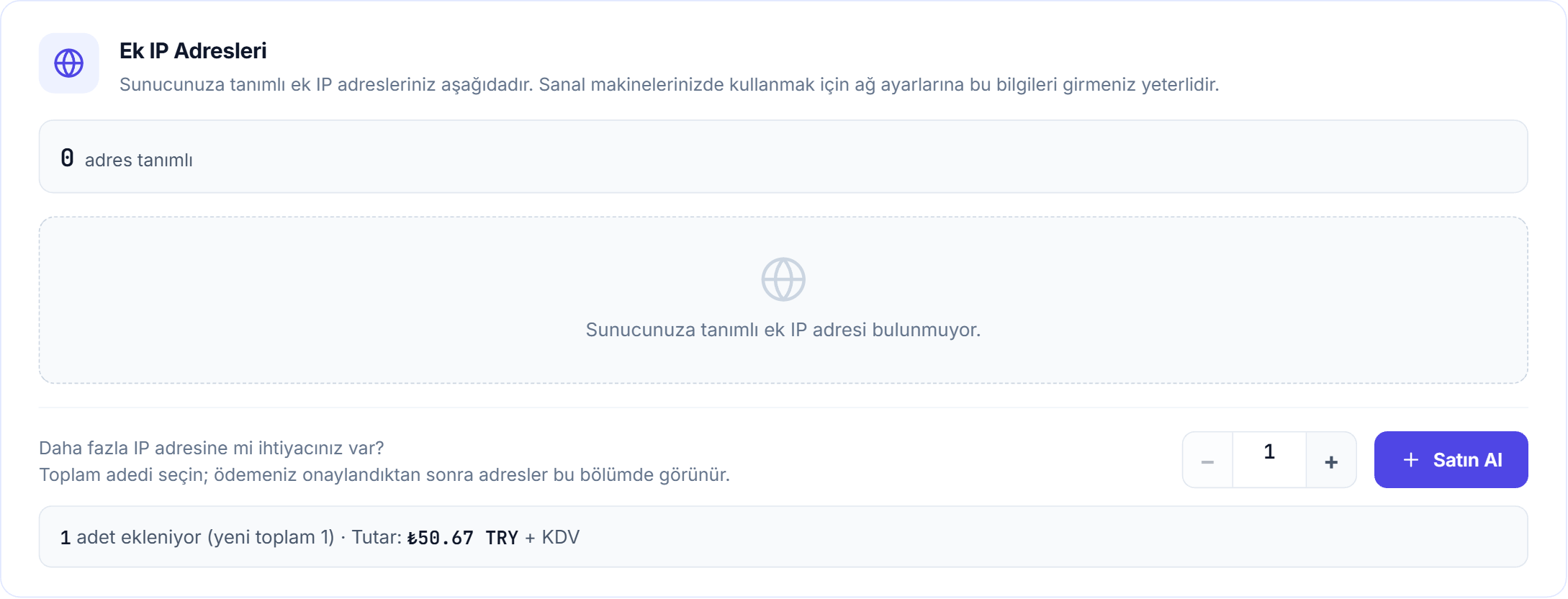
Üst menüdeki Ek IP Adresi düğmesi, sayfa içinde Ek IP Adresleri panelini açar. Burada sunucunuza tanımlı adresleri görür, kopyalar, ihtiyaç kalmayanı bırakır ve yeni adres satın alırsınız; birim fiyat satın alma kutusunda yazar.
- Üst menüden Ek IP Adresi'ne tıklayın; panel menünün altında açılır ve üstte kaç adresinizin tanımlı olduğu yazar.
- Her adres satırında IP ile (varsa) veri merkezi etiketi ve MAC çipi bulunur; çipe tıklayınca MAC, sağdaki Kopyala düğmesiyle IP panoya kopyalanır.
- Alt ağ maskesi, ağ geçidi ve DNS değerleri tüm adresler için aynıysa listenin üstünde Tüm adresler için ağ ayarları başlığıyla bir kez, farklıysa her adresin altında gösterilir.
- Yeni adres için − / + düğmeleriyle eklenecek adedi seçin; hemen altında kaç adres eklendiği, yeni toplam ve tutar görünür.
- Satın Al’a basın, açılan pencerede adedi ve tutarı kontrol edip onaylayın; faturanız oluşur ve ödemeniz onaylandığında adresler listede belirir.
- IP ve MAC birlikte anlam taşır; sanal makinenizin ağ ayarlarına ikisini birlikte girin.
- Satırdaki Bırak, Adresi Bırak onay penceresini açar; Bırak ile onaylarsanız adres anında iade edilir, o adresi kullanan sanal makineler bağlantısını kaybeder ve işlem geri alınamaz.
- Bırakılan adres için artık ücretlendirilmezsiniz ve sonraki faturanızdan düşer; içinde bulunduğunuz dönem için iade yapılmaz.
İptal talebi
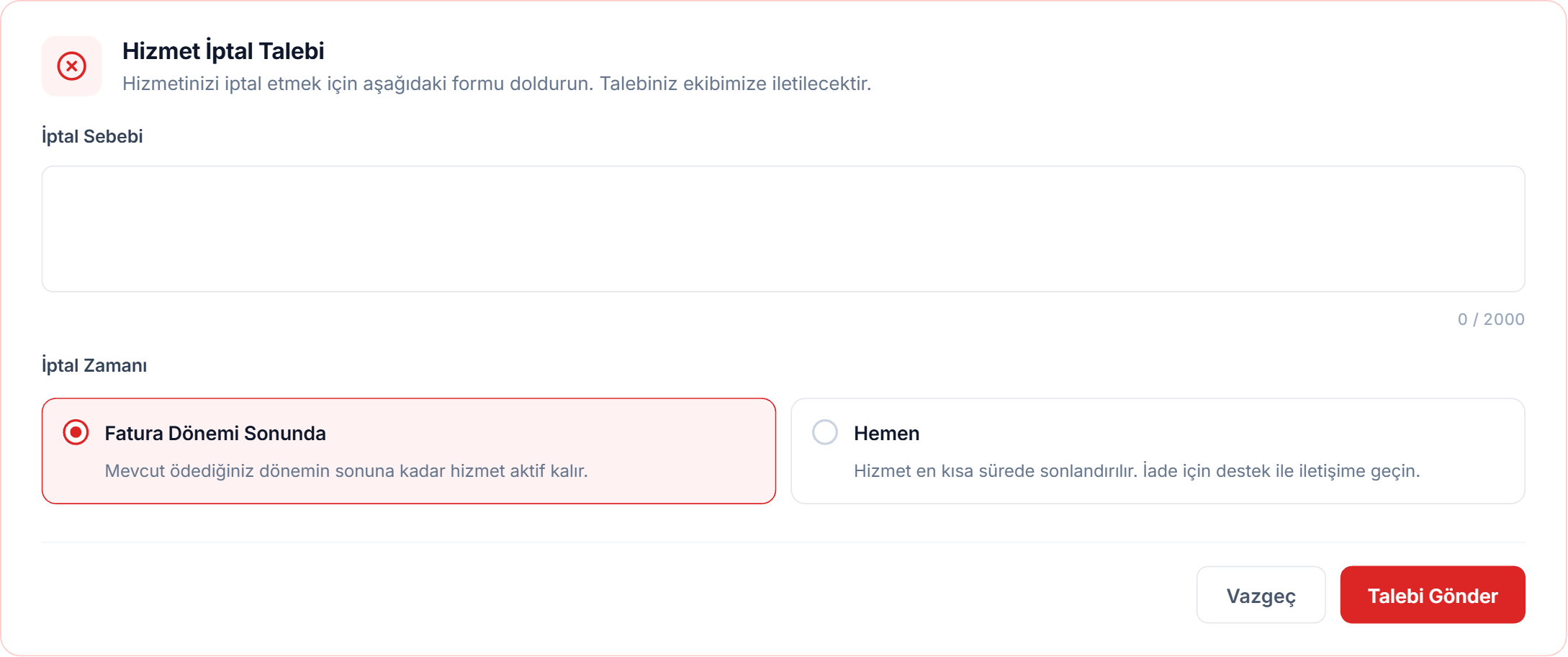
Üst menüdeki İptal Talebi düğmesi, sayfa içinde Hizmet İptal Talebi formunu açar; başka bir sayfaya yönlendirilmezsiniz. Sebebinizi yazıp iptal zamanını seçmeniz yeterlidir; talebiniz ekibimize iletilir.
- Üst menüden İptal Talebi'ne tıklayın; form menünün altında açılır ve imleç sebep kutusuna gelir.
- İptal Sebebi kutusuna gerekçenizi yazın; en az 5, en fazla 2000 karakter girilebilir ve sayaç kutunun altında görünür.
- İptal Zamanı altında Fatura Dönemi Sonunda (varsayılan; ödediğiniz dönemin sonuna kadar hizmet açık kalır) ya da Hemen seçeneğini işaretleyin.
- Hemen seçildiğinde sarı zeminli bir Dikkat uyarısı belirir: hizmet en kısa sürede sonlandırılır ve sunucudaki tüm verileriniz silinir.
- Talebi Gönder'e basın; düğme Gönderiliyor… olur, ardından formun yerine yeşil Talebiniz Alındı kartı gelir.
- Dönem sonunda iptalde hizmetiniz ödediğiniz sürenin sonuna kadar açık kalır; ek IP adresleriniz de o zamana kadar sizde kalır.
- Hemen seçeneği sunucunuzdaki tüm verileri siler; iade konusu için destek ile iletişime geçin.
- Sebep boş ya da 5 karakterden kısaysa form gönderilmez; aynı hizmet için zaten bekleyen bir talep varsa yenisi kabul edilmez.
Ödeme gecikirse
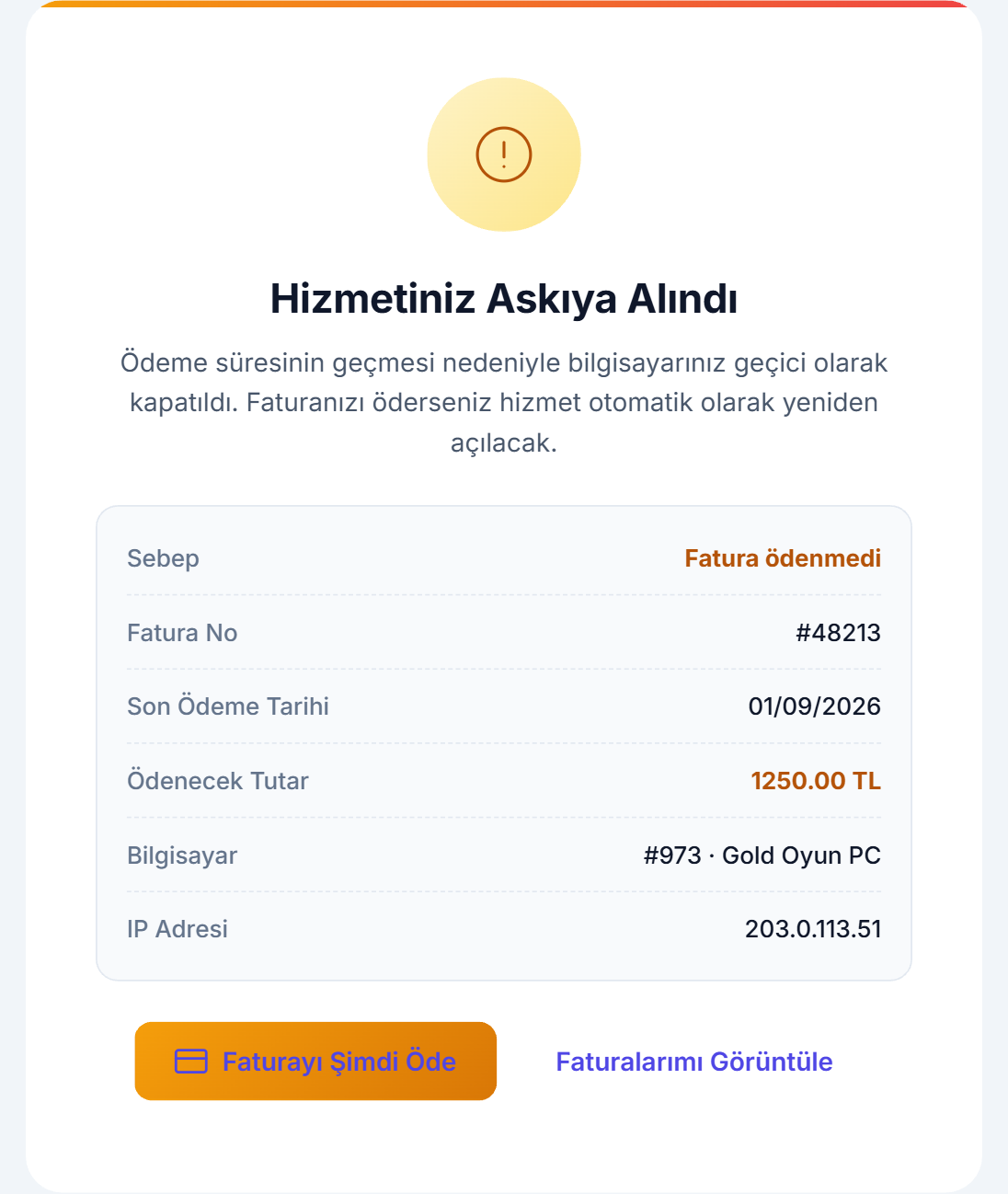
Son ödeme tarihiniz geçtiğinde panelin en üstünde kırmızı Ödeme süresi geçti — Aksiyonlar Devre Dışı şeridi belirir ve değişiklik yapan tüm düğmeler kilitlenir. Fatura ödenmezse hizmet askıya alınır ve panelin üzerine Hizmetiniz Askıya Alındı kartı gelir. Ödemenizi yaptığınızda hizmet kendiliğinden yeniden açılır.
- Kırmızı şeridi gördüğünüzde sağındaki Faturalarım düğmesine tıklayarak fatura listenize gidin ve ödemeyi yapın.
- Kilit sırasında Güç Yönetimi kartı ve alttaki sekmeler soluklaşır; Sunucu Durumu kartı ile şifre bilgileriniz okunabilir kalır.
- Ödemeden sonra panel sayfasını yenileyin; kilit ancak sayfa yeniden yüklendiğinde kalkar.
- Hizmet askıya alındıysa kartta sebep, fatura numarası, son ödeme tarihi ve ödenecek tutar listelenir; Faturayı Şimdi Öde sizi doğrudan faturaya götürür.
- Ödeme alındığı anda makineniz birkaç dakika içinde yeniden açılır; verileriniz, kullanıcı adınız ve şifreniz aynı kalır.
- Kilit, son ödeme tarihinizin ertesi günü saat 00:00'da devreye girer; son gün içinde kilitlenmezsiniz.
- Sarı IP çakışması algılandı şeridi ödeme değil adres sorunudur; yöneticiyle iletişime geçin, çözülünce sayfayı yenileyin.
- Ödeme gecikmesi ve IP çakışması aynı anda varsa önce yalnızca kırmızı şerit görünür; ödeme sonrası sarı şerit çıkabilir.

Yeni sipariş hazırlanırken
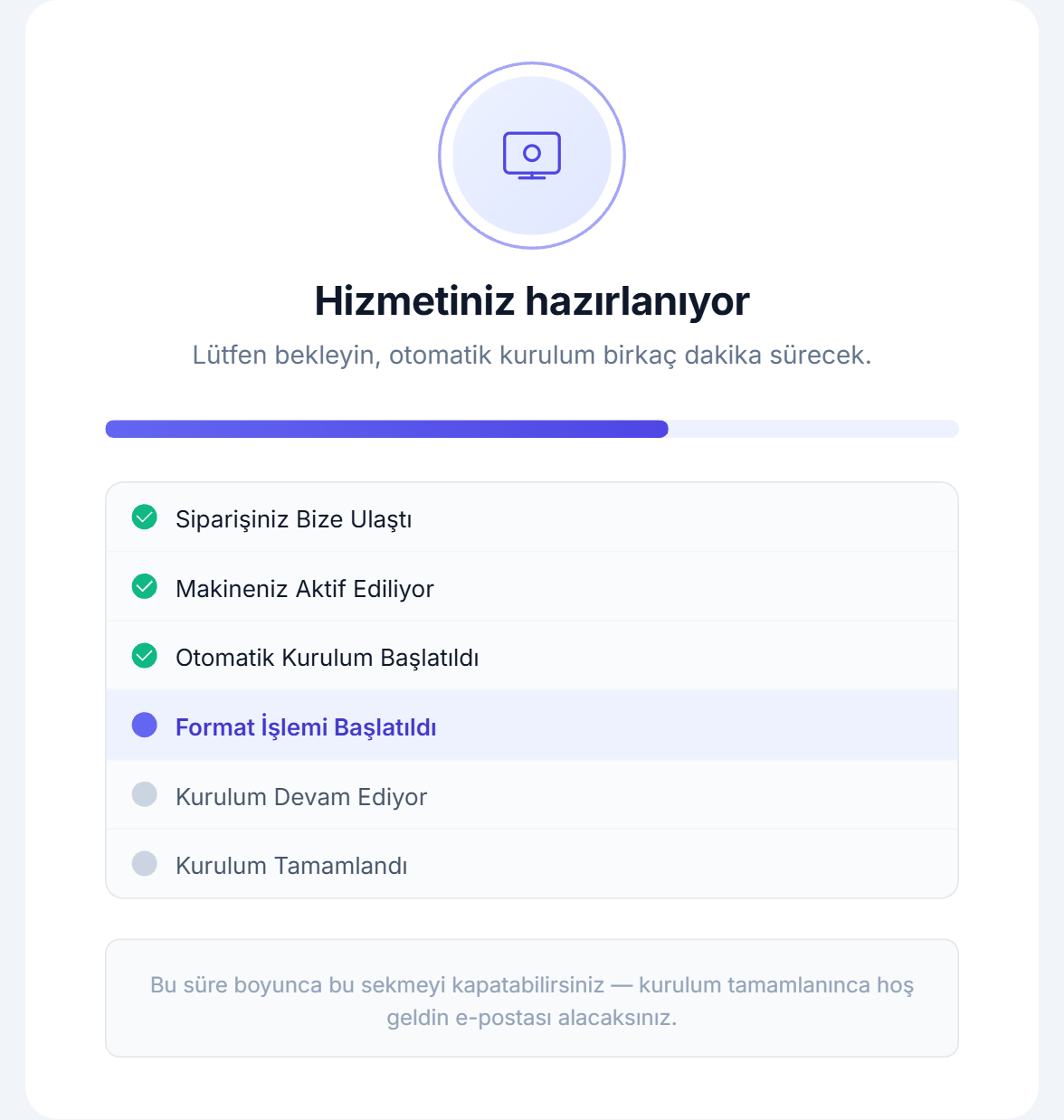
Yeni siparişiniz kurulurken hizmet sayfanızı tamamen örten mor Hizmetiniz hazırlanıyor ekranı açılır. Başlık, ilerleme çubuğu ve adım listesi dört saniyede bir kendini tazeler; hangi aşamada olduğunuzu canlı görürsünüz. Beklemek zorunda değilsiniz: sekmeyi kapatabilirsiniz, kurulum bitince hoş geldin e-postası alırsınız.
- Sipariş sonrası hizmet sayfanızı açın; başlık ilk tazelemede o anki aşamanın adına döner (Siparişiniz Bize Ulaştı, Makineniz Aktif Ediliyor, Format İşlemi Başlatıldı…).
- Alt satır aşamaya göre değişir ve yer yer süre tahmini içerir; örneğin Format işlemi devam ediyor (yaklaşık 8 dk kaldı) ya da sanal makineli siparişlerde VMware kuruluyor (yaklaşık 15-20 dk).
- Adım listesinde biten adımlar yeşil tik alır, yürüyen adım mor zeminle vurgulanır; standart kurulum 6, sanal makineli kurulum 7 adımdır.
- Kurulum bittiğinde ekran yeşile döner, Hazır! Hoş geldiniz yazar ve sayfa yaklaşık iki buçuk saniye sonra kendiliğinden yenilenir; IP adresiniz ve şifreniz panelde görünür.
- Yeşil kutlama her kurulumda bir kez gösterilir; kurulum siz bakmıyorken bittiyse ve üzerinden beş dakikadan fazla geçtiyse doğrudan normal panelinizi görürsünüz, bu bir hata değildir.
- Ekran kırmızı İşlem tamamlanamadı olursa ekibimiz otomatik bilgilendirilir ve operatör sizinle iletişime geçer; yapmanız gereken bir şey yoktur.
- Ekran kutlama göstermeden kalktı ve panelde IP ile şifre boşsa kurulum ilerlemiyor olabilir; destekle iletişime geçin.
Hizmet sonlandığında
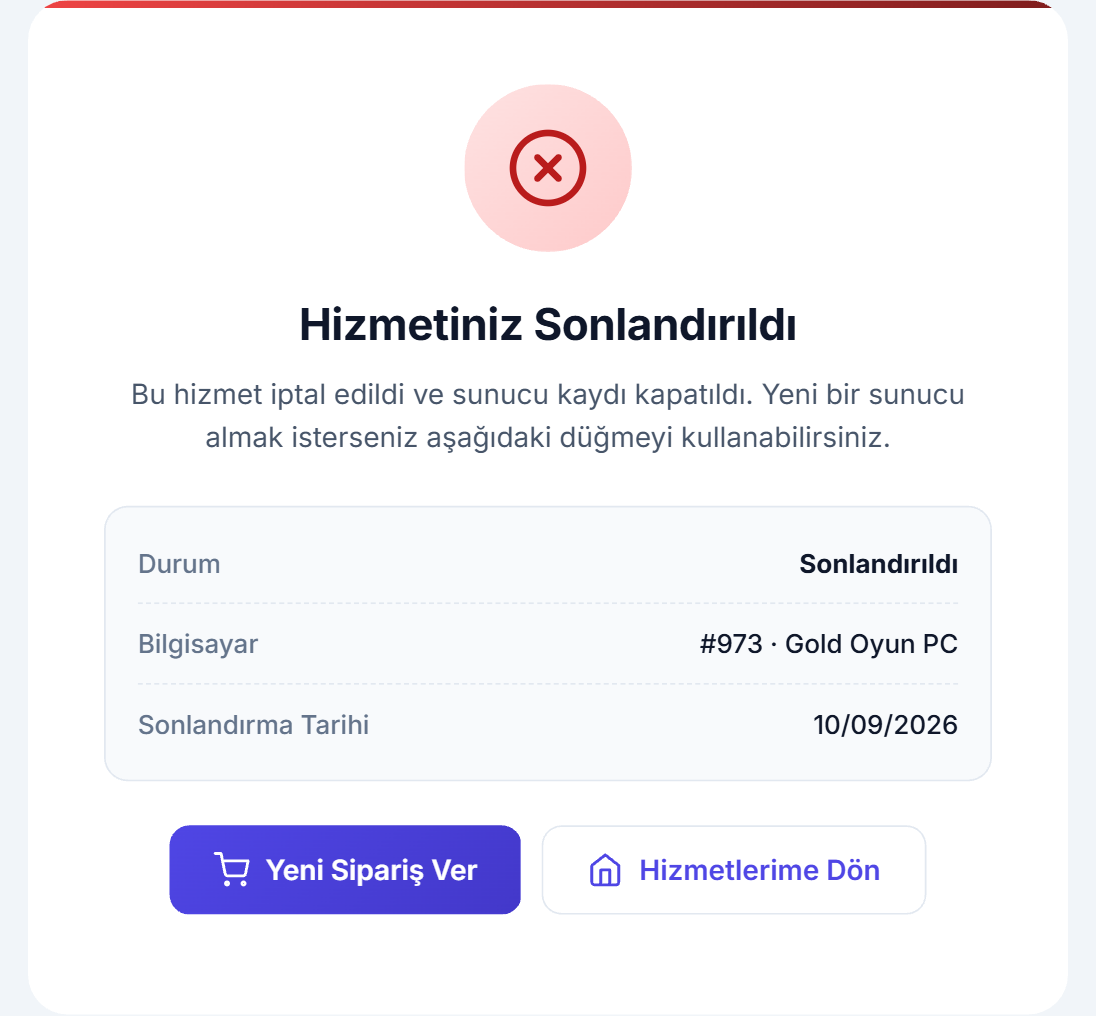
Sonlandırılan ya da iptal edilen hizmette panelin yerine Hizmetiniz Sonlandırıldı kartı görünür; arkadaki panel karartılmış olarak seçilir ama tıklanamaz. Bu durum kalıcıdır: bilgisayar verileri ve şifresi temizlenmiştir.
- Kartta hizmet numaranız, durum rozeti (Sonlandırıldı ya da İptal Edildi), Eski IP adresiniz ve son ödeme tarihi listelenir.
- Yeni bir sunucu almak için Yeni Sipariş Ver'e tıklayın; sipariş sayfası açılır.
- Diğer hizmetlerinize dönmek için Hizmetlerime Dön düğmesini kullanın.
- Sonlandırılan sunucunun verileri geri getirilemez; devam etmek için yeni bir hizmet almanız gerekir.
- Yalnızca bu hizmetin paneli kapanmıştır; fatura ve hizmet listenize erişiminiz sürer.